Erste Schritte mit einfachArchiv
Einführung in die Benutzeroberfläche und Grundfunktionen
Geschrieben von Philip Günther
Mit einfachArchiv verwalten Sie Ihre Dokumente digital und revisionssicher. Der Einstieg ist besonders unkompliziert. In diesem Artikel lernen Sie die Grundfunktionen kennen und erhalten Tipps, wie Sie Ihre ersten Dokumente schnell und einfach archivieren.
1. Anmeldung und Profil anlegen
Registrierung: Wenn Sie noch kein Konto haben, registrieren Sie sich unter https://www.einfacharchiv.app/register. Nach dem Anlegen eines Benutzers können Sie sich direkt in der Web-App anmelden.
Hinweis: Der Eigentümer eines Unternehmens ist immer der User, der das Unternehmen angelegt hat.
„Mein Profil“ verwalten: Klicken Sie oben rechts auf Ihren Namen und wählen Sie „Mein Profil“. Dort können Sie:
Ihren Namen und Ihre E-Mail-Adresse bearbeiten
Ihr Passwort ändern
Die Zwei-Faktor-Authentisierung (2FA) aktivieren
Ein Profilbild hochladen oder ändern
Hinweis: Ihre persönliche einfachArchiv-E-Mail-Adresse, an die Sie Dokumente schicken können, finden Sie ausschließlich unten im Posteingang – nicht in den Profil-Einstellungen.
- Unternehmen und Mandanten verwalten: Falls Sie mehrere Firmen oder Mandanten betreuen, können Sie diese unter „Meine Unternehmen“ und „Meine Mandanten“ hinzufügen bzw. verwalten. Dies ist besonders praktisch, wenn Sie Dokumente unterschiedlicher Firmen getrennt archivieren möchten.
2. Benutzeroberfläche kennenlernen
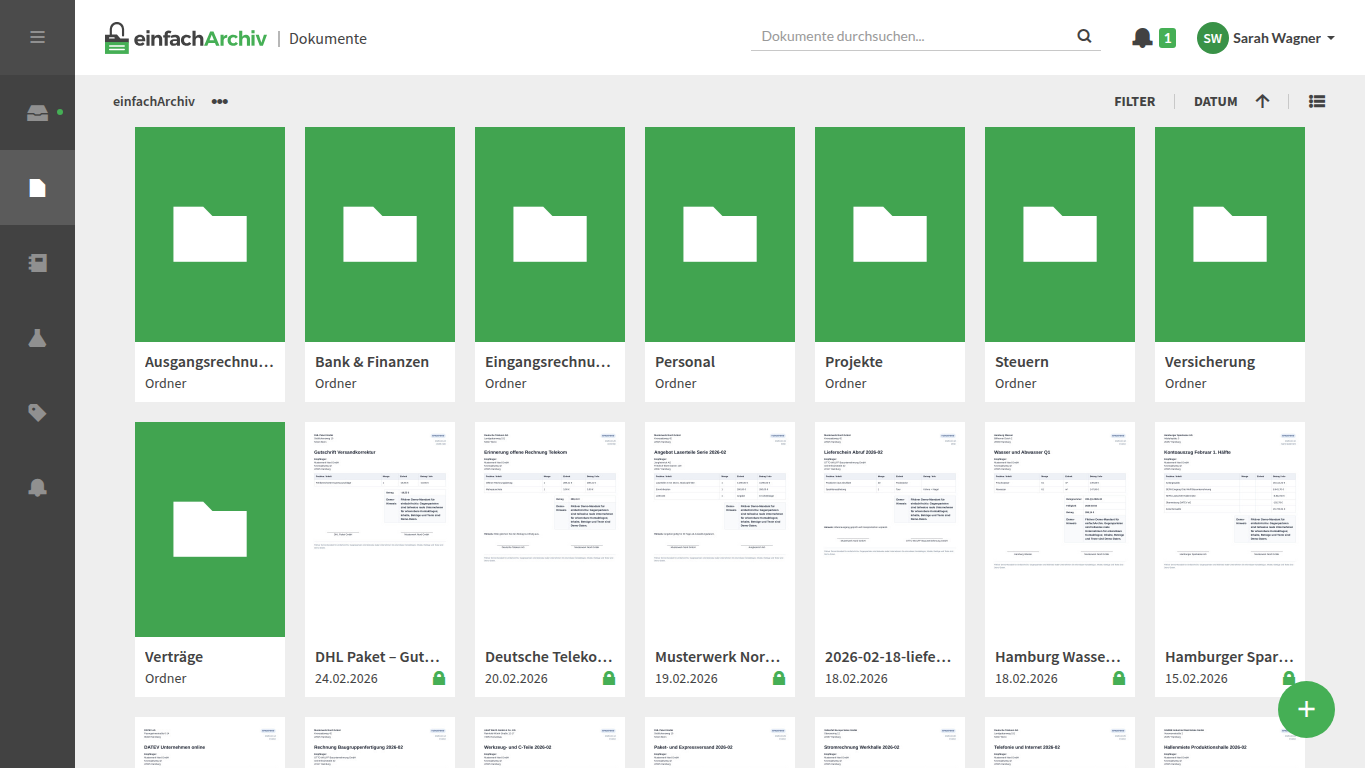
Die Benutzeroberfläche von einfachArchiv ist in folgende Hauptbereiche unterteilt:
- Linke Navigationsleiste: Enthält Posteingang, Dokumente, Kontakte, Typen, Tags und Erinnerungen. Darüber hinaus können Sie oben rechts auf Protokoll, Papierkorb, Synchronisierungen, Benutzer oder Einstellungen zugreifen.
- Posteingang (Startseite): Dies ist Ihre erste Anlaufstelle für neue Dokumente. Alle eingehenden Dokumente (z. B. durch E-Mail-Weiterleitung oder manuelles Hochladen) landen hier, bevor sie geprüft und archiviert werden. Ganz unten sehen Sie zudem Ihre persönliche einfachArchiv-E-Mail-Adresse.
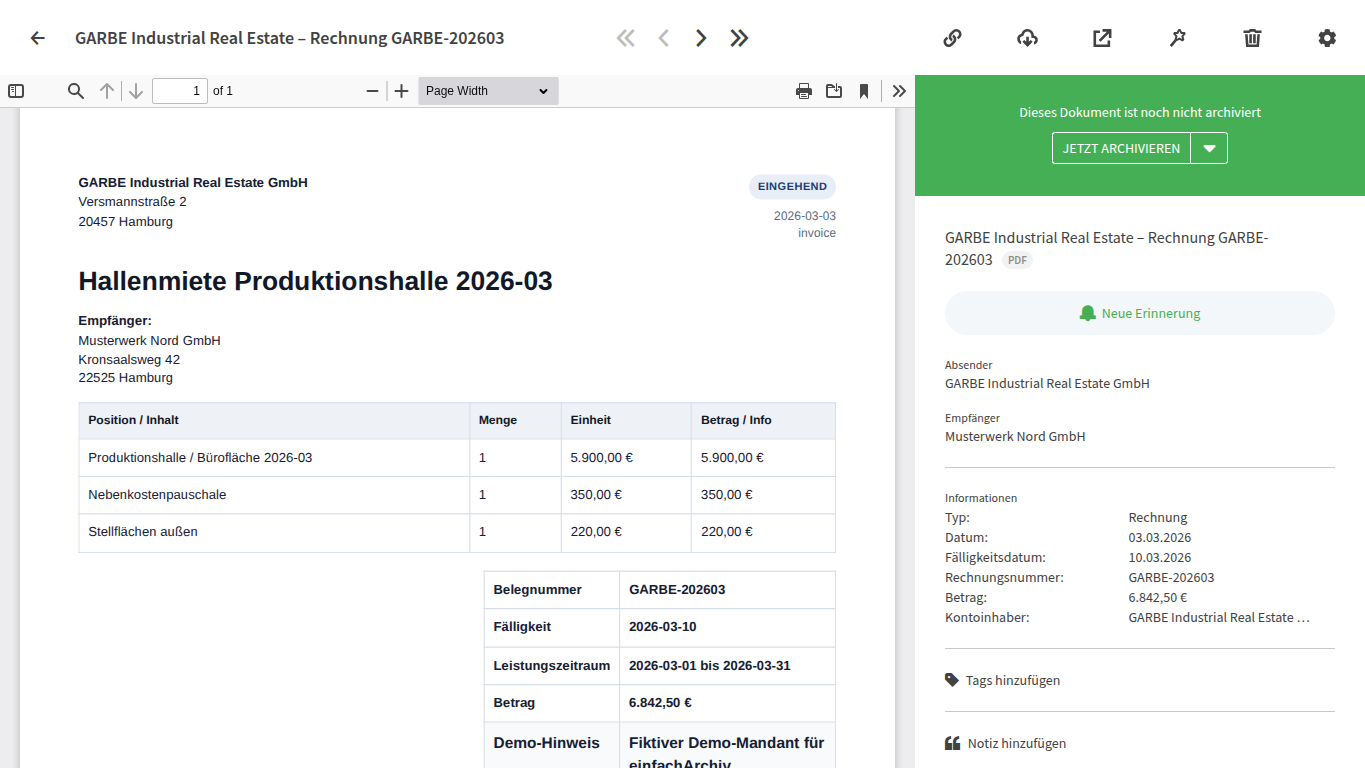
- Dokument-Ansicht: Wenn Sie ein Dokument anklicken, öffnet sich die Detailansicht. Auf der rechten Seite können Sie Informationen wie Absender und Empfänger, Dokumenttyp und Tags hinterlegen oder eine Erinnerung hinzufügen. Hier sehen Sie auch, ob das Dokument bereits archiviert wurde und können es mit einem Klick archivieren.
3. Einstellungen (nur für Eigentümer sichtbar)
Unter „Einstellungen“ verwalten Sie die unternehmensbezogenen Angaben, etwa:
Speicherplatz (Tarif und Belegung)
Account-Informationen (z. B. Firmenname, Website)
Features (z. B. KI-basierte Datenextraktion, Titel intelligent umschreiben)
Rechnungsadresse und Zahlungsmethode
Rechnungs-E-Mail-Adresse
Gutscheine (einlösbar für zukünftige Zahlungen)
Nur der Eigentümer (der User, der das Unternehmen angelegt hat) kann diesen Bereich einsehen und bearbeiten.
4. Dokumente hochladen und erfassen
Upload über den Posteingang
Upload-Button verwenden: Klicken Sie im Posteingang auf den grünen „+“-Button, um Dateien von Ihrem Computer auszuwählen und hochzuladen.
Hinweis: einfachArchiv unterstützt alle gängigen Formate wie PDF, JPG, PNG, TIFF, Word, Excel, HTML und viele mehr.
- Sofortige Analyse: einfachArchiv erkennt beim Upload automatisch wichtige Informationen wie Datum, Absender und Empfänger. Diese Daten können Sie später für die Suche und Strukturierung nutzen.
- Dokumente prüfen: Sobald Ihre Dokumente im Posteingang liegen, können Sie sie ansehen und Informationen ergänzen oder korrigieren (z. B. den Absender anpassen oder einen Dokumenttyp ändern).
5. Dokumente archivieren
Der wichtigste Schritt nach der Sichtung ist die eigentliche Archivierung:
- Dokument aus dem Posteingang auswählen: Klicken Sie auf ein Dokument, um die Detailansicht zu öffnen.
- Angaben vervollständigen: In der rechten Seitenleiste finden Sie Felder wie Absender, Empfänger, Typ, Tags und Notiz. Ergänzen Sie hier alle gewünschten Informationen.
- Archivierung durchführen: Klicken Sie rechts auf „Jetzt archivieren“. Das Dokument wird revisionssicher abgelegt und ist im Originalzustand nicht mehr veränderbar. Änderungen an den Metadaten oder Verknüpfungen werden im Versionsverlauf dokumentiert.
6. Nützliche Funktionen auf einen Blick
- Volltextsuche: Mit der Suchleiste oben rechts finden Sie Dokumente anhand von Dateinamen, Schlagwörtern oder jeglichem Textinhalt.
Kontakte: einfachArchiv erkennt automatisch Absender und Empfänger aus Ihren Dokumenten und legt sie als Kontakte an.
Hinweis: Logos werden automatisch anhand der hinterlegten Website des Kontakts ermittelt. Sie müssen keine Bilder hochladen.
- Dokumententypen und Tags: Nutzen Sie Dokumententypen (z. B. Rechnung, Vertrag, Angebot) für eine automatische Fristsetzung und Tags (z. B. Projektname, Kunde), um Dokumente frei zu verschlagworten.
- Erinnerungen: Legen Sie Wiedervorlagen oder Termine an. einfachArchiv schickt Ihnen automatisch eine Erinnerungs-E-Mail, wenn der Zeitpunkt erreicht ist.
- Protokoll und Versionierung: Jede Aktion (z. B. das Bearbeiten von Metadaten) wird lückenlos im Protokoll dokumentiert. Frühere Versionen eines Dokuments können eingesehen und bei Bedarf heruntergeladen werden.
7. Nächste Schritte
- E-Mail-Regeln einrichten: Legen Sie in Ihrem E-Mail-Programm Regeln oder Filter an, damit relevante E-Mails (z. B. Rechnungen) automatisch an Ihre persönliche einfachArchiv-E-Mail-Adresse weitergeleitet werden. Details finden Sie im Artikel „Persönliche E-Mail-Adresse: Dokumente per E-Mail ins Archiv senden“.
- Kontaktpflege: Ergänzen Sie bei Ihren Kontakten die Website, damit einfachArchiv das Logo automatisch ermitteln kann. Dadurch finden Sie Dokumente und Ansprechpartner schneller wieder.
- Dokumententypen anpassen: Je nach Branche oder Arbeitsablauf können Sie eigene Dokumententypen (z. B. „Projektunterlagen“, „Verträge“, „Kostenvoranschläge“) einrichten. Dies erleichtert die Sortierung und ermöglicht u. U. auch automatisierte Fristsetzungen.
- Benutzer verwalten: Unter „Benutzer“ können Sie (falls Sie Eigentümer oder die Rolle Benutzermanagement haben) neue Teammitglieder einladen und deren Rollen festlegen (z. B. Archivar, Uploader, Besucher). Mehr dazu finden Sie im Artikel „Benutzerverwaltung: Rollen, Rechte und Zugriffssteuerung“.
Wenn Sie weitere Fragen haben oder bestimmte Funktionen genauer kennenlernen möchten, lesen Sie gern die anderen Hilfeartikel oder kontaktieren Sie unser Support-Team.
Häufige Fragen
Wie sicher sind meine Dokumente in einfachArchiv?
Die Dokumente werden revisionssicher archiviert. Das bedeutet, dass keine Änderungen am Originaldokument vorgenommen werden können und jede Bearbeitung (z. B. Kategorisierung, Tagging) im Versionsverlauf ersichtlich bleibt.
Kann ich auch mobil auf einfachArchiv zugreifen?
Ja, über den Webbrowser eines Tablets oder Smartphones können Sie auch unterwegs Dokumente sichten und archivieren.
Wie richte ich weitere Benutzer oder Zugriffsrechte ein?
Sind Sie Eigentümer (Unternehmensgründer) oder haben die Rolle Benutzermanagement, können Sie unter „Benutzer“ im Hauptmenü neue Benutzer einladen oder bestehende Rollen verwalten.
Mit diesen Schritten haben Sie die Grundlagen von einfachArchiv kennengelernt.
Brauchen Sie noch Hilfe? Team fragen