Benutzerverwaltung: Rollen, Rechte und Zugriffssteuerung
Benutzer einladen, Betriebsprüfungszugänge begrenzen und Ordnerrechte sicher steuern
Geschrieben von Philip Günther
Über die Benutzerverwaltung steuern Sie in einfachArchiv, wer Dokumente sehen, hochladen, archivieren oder verwalten darf. Zusätzlich können Sie spezielle Zugänge für die Betriebsprüfung erzeugen und den sichtbaren Zeitraum gezielt auf einzelne Jahre begrenzen.
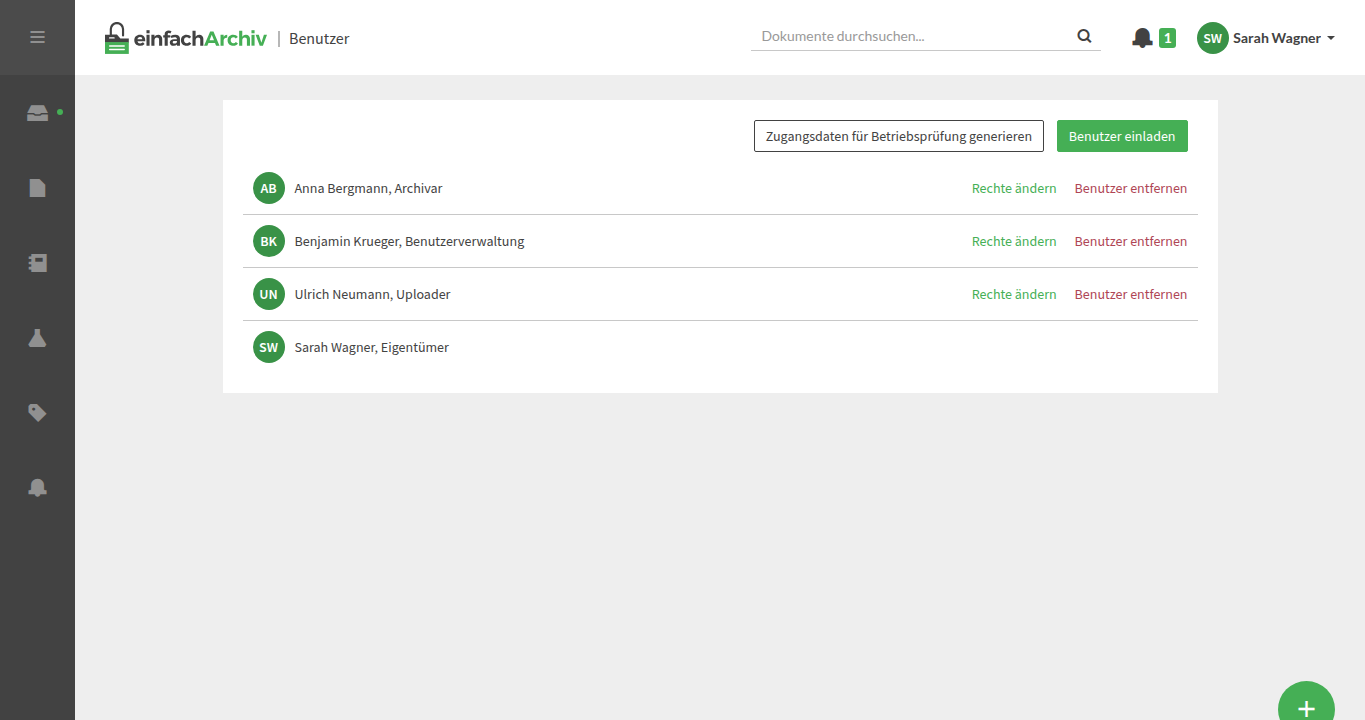
1. Benutzerverwaltung öffnen
Klicken Sie oben rechts auf Ihr Profil.
Wählen Sie „Benutzer“.
Auf der Übersichtsseite sehen Sie:
alle vorhandenen Benutzer
deren Rollen
Aktionen wie „Rechte ändern“, „Betriebsprüfung bearbeiten“ oder „Benutzer entfernen“
2. Benutzer einladen
- Einladung starten: Klicken Sie auf „Benutzer einladen“.
- E-Mail-Adresse eingeben: Tragen Sie die E-Mail-Adresse des neuen Benutzers ein.
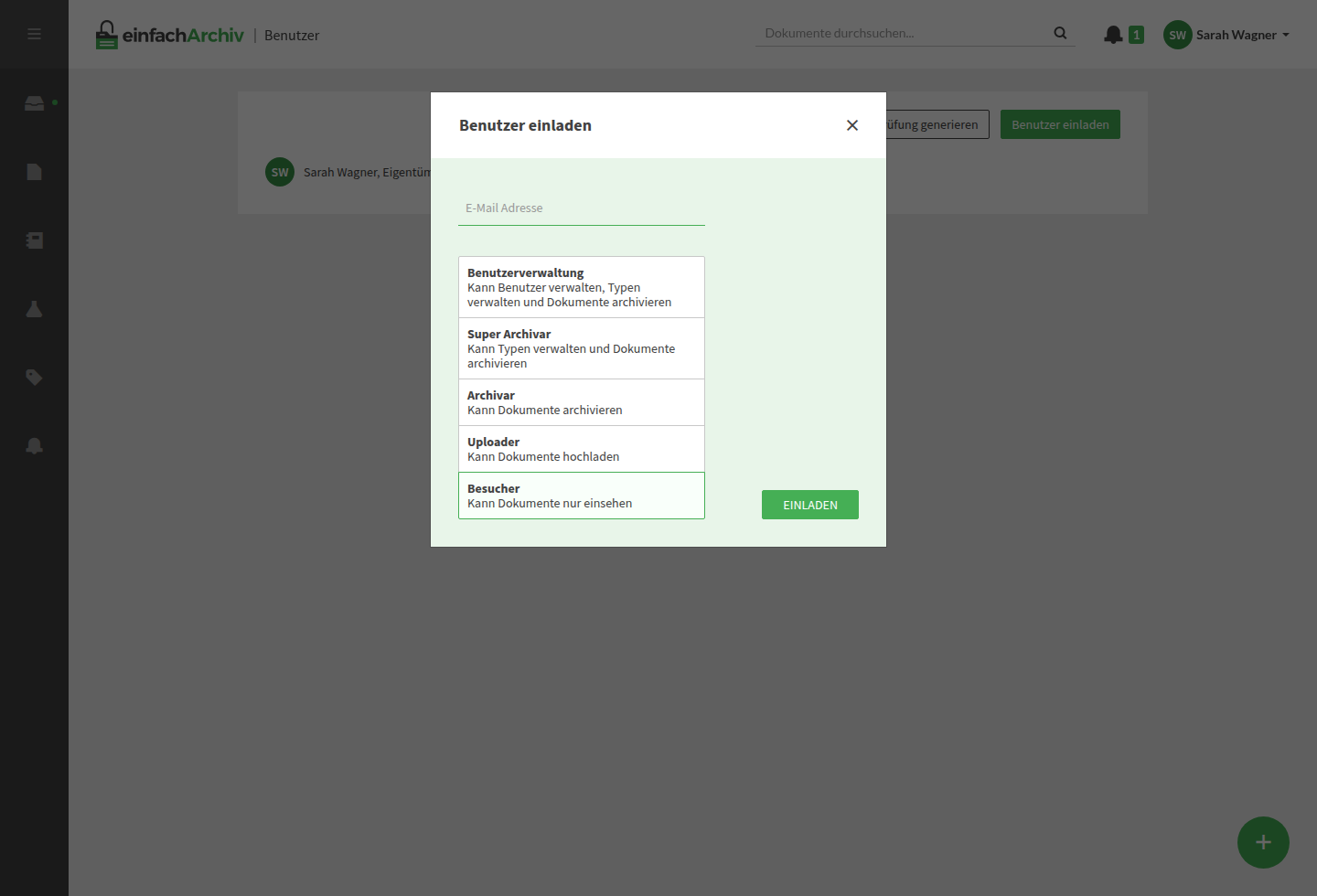
- Rolle auswählen: Sie weisen dem Benutzer genau eine Rolle zu.
- Ordnerzugriff festlegen: Aktivieren Sie die Ordner, auf die der Benutzer zugreifen darf. Der Ordnerzugriff bestimmt damit auch, welche Dokumente er sieht.
- Einladung senden: Nach dem Speichern erhält der Benutzer eine Einladungs-E-Mail und legt darüber sein Passwort fest.
3. Rollen im Überblick
- Eigentümer: Der Eigentümer verwaltet zusätzlich Tarif, Abrechnung und globale Einstellungen des Unternehmens.
- Benutzerverwaltung: Diese Rolle darf Benutzer verwalten und Dokumenttypen bearbeiten, aber keine Eigentümerrechte für Abrechnung übernehmen.
- Super Archivar: Geeignet für Benutzer, die Dokumenttypen verwalten und Dokumente archivieren sollen.
- Archivar: Fokus auf fachliche Prüfung und Archivierung von Dokumenten.
- Uploader: Darf Dateien hochladen, aber nicht endgültig archivieren.
- Besucher: Reiner Lesezugriff für ausgewählte Ordner und Dokumente.
4. Rechte und Ordnerzugriffe ändern
- Rolle anpassen: Über „Rechte ändern“ öffnen Sie denselben Dialog wie bei einer Einladung und können die Rolle wechseln.
- Ordnerzugriff aktualisieren: Aktivieren oder deaktivieren Sie dort die Ordner, die der Benutzer sehen darf.
- Prinzip: Möchten Sie sensible Dokumente einschränken, legen Sie diese in separate Ordner und vergeben Sie den Zugriff nur an die gewünschten Benutzer.
5. Zugangsdaten für die Betriebsprüfung erzeugen
- Spezialzugang starten: Über „Zugangsdaten für Betriebsprüfung generieren“ erstellen Sie einen Besucher-Zugang für externe Prüfer.
- Jahre auswählen: Vor dem Erstellen wählen Sie die Jahre aus, die der Betriebsprüfer sehen darf.
- Nur einmal sichtbare Zugangsdaten: Die erzeugten Zugangsdaten werden Ihnen nur einmal vollständig angezeigt. Bewahren Sie sie daher sicher auf.
- Bestehenden Zugang bearbeiten: Wurde bereits ein Betriebsprüfungszugang erzeugt, können Sie später über „Betriebsprüfung bearbeiten“ die freigegebenen Jahre anpassen.
- Zugang widerrufen: Entfernen Sie den Prüfer wie jeden anderen Benutzer, sobald der Zugriff nicht mehr benötigt wird.
6. Jahre für die Betriebsprüfung gezielt begrenzen
- Nur relevante Jahre freigeben: Geben Sie dem Prüfer nur die Jahre frei, die tatsächlich geprüft werden sollen.
- Nachträglich ändern: Die Jahresauswahl lässt sich später anpassen, ohne dass Sie den Zugang komplett neu erstellen müssen.
- Keine verfügbaren Jahre: Wenn aktuell keine freigabefähigen Jahre vorhanden sind, kann der Prüferzugang nicht sinnvoll eingeschränkt erstellt werden.
7. Benutzer entfernen
- Benutzer entfernen: Über „Benutzer entfernen“ entziehen Sie den Zugang zum Unternehmen.
- Dokumente bleiben erhalten: Bereits hochgeladene oder archivierte Dokumente bleiben im System.
- Auch für Prüfer: Ein Betriebsprüfungszugang wird durch das Entfernen des Benutzers ebenfalls sofort widerrufen.
8. Tipps & Best Practices
- So wenig Rechte wie nötig: Vergeben Sie nur die Rechte, die der Benutzer wirklich braucht.
- Ordnerstruktur für Berechtigungen mitdenken: Eine saubere Ordnertrennung erleichtert die Rechtevergabe erheblich.
- Betriebsprüfung zeitlich begrenzen: Nutzen Sie die Jahresauswahl, statt einem Prüfer pauschal Zugriff auf das gesamte Archiv zu geben.
- Benutzerliste regelmäßig prüfen: Entfernen Sie veraltete Zugänge unmittelbar.
9. Häufige Fragen
Kann ein Benutzer mehrere Rollen gleichzeitig haben?
Nein. Pro Benutzer gibt es genau eine Rolle.
Kann ich die Jahre eines Betriebsprüfers nachträglich ändern?
Ja. Dafür gibt es die Aktion „Betriebsprüfung bearbeiten“.
Bleiben Dokumente erhalten, wenn ich einen Benutzer entferne?
Ja. Entfernt wird nur der Zugang, nicht die bereits vorhandenen Dokumente.
Gibt es mehrere Eigentümer?
Nein. Die Eigentümerschaft eines Unternehmens liegt immer bei genau einem Benutzer.
Mit der Benutzerverwaltung in einfachArchiv kombinieren Sie Rollen, Ordnerzugriffe und zeitlich begrenzte Prüferrechte zu einem klar steuerbaren Berechtigungssystem.
Brauchen Sie noch Hilfe? Team fragen