Einstellungen: Tarif, Rechnungsdaten und globale Optionen verwalten
Tarif, Sprache, Features, Eigentumsübertragung und Löschung eines Unternehmens sicher steuern
Geschrieben von Philip Günther
Im Bereich Einstellungen verwalten Sie die wichtigsten unternehmensweiten Optionen in einfachArchiv. Dazu gehören Tarif, Rechnungsdaten, Team-Sprache, globale Features, die Übertragung der Eigentümerschaft und das Löschen des Unternehmens.
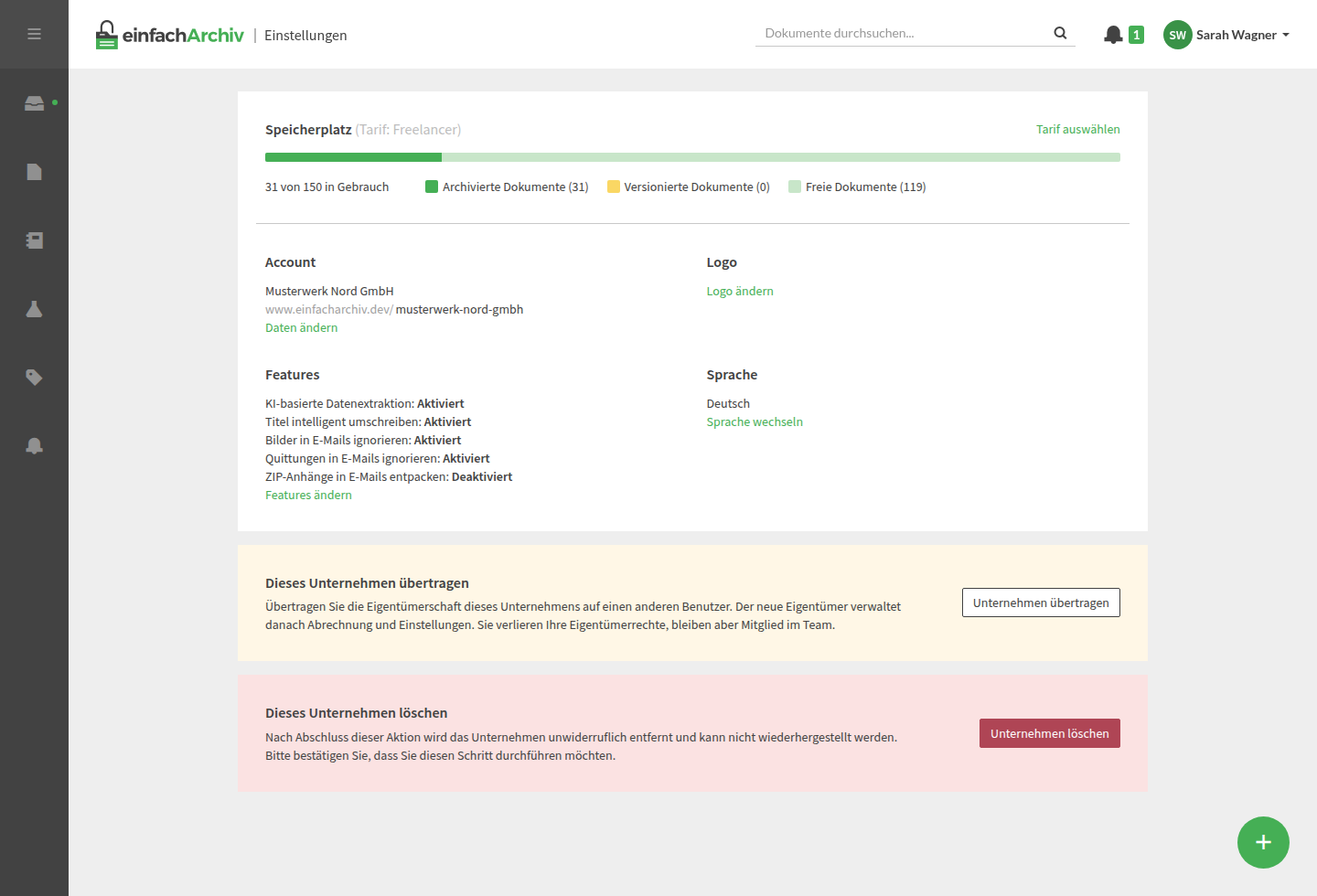
1. Einstellungen öffnen
Klicken Sie oben rechts auf Ihr Profil.
Wählen Sie „Einstellungen“.
Auf der Seite finden Sie je nach Berechtigung unter anderem:
Speicherplatz
Account
Sprache
Features
Rechnungsadresse
Zahlungsmethode
Rechnungen
2. Tarif und Speicherplatz verwalten
- Aktuellen Verbrauch prüfen: Sie sehen, wie viele Dokumente bereits genutzt wurden und welches Kontingent Ihr Tarif umfasst.
Tarif ändern
Upgrade: Das größere Kontingent steht sofort zur Verfügung, der neue Tarif wird regulär ab dem nächsten Abrechnungszeitraum wirksam.
Downgrade: Möglich, sofern Ihre aktuelle Dokumentenzahl noch in das kleinere Kontingent passt.
- Tarif kündigen: Nach der Kündigung bleibt der Lesezugriff bestehen, aber neue Dokumente können nicht mehr archiviert oder versioniert werden.
3. Account und Logo
- Unternehmensdaten: Unter Account bearbeiten Sie z. B. den Namen des Unternehmens.
- Logo hochladen: Über „Logo ändern“ hinterlegen Sie ein eigenes Firmenlogo für die Darstellung innerhalb des Systems.
4. Team-Sprache festlegen
- Sprache öffnen: Im Abschnitt „Sprache“ sehen Sie die aktuell eingestellte Teamsprache.
- Sprache wechseln: Zur Auswahl stehen derzeit Deutsch und Englisch.
- Wirkung der Spracheinstellung: Die Teamsprache beeinflusst u. a. automatische Dokumenttitel, Extraktion, Benachrichtigungen, E-Mail-Vorschauen sowie Zahlen- und Datumsformate.
5. Features verwalten
Im Abschnitt „Features“ aktivieren oder deaktivieren Sie globale Funktionen für das Unternehmen.
- KI-basierte Datenextraktion: Verbessert das Auslesen von Dokumentinhalten.
- Titel intelligent umschreiben: Erstellt automatisch aussagekräftigere Dokumenttitel.
- Bilder in E-Mails ignorieren: Verhindert, dass eingebettete Grafiken aus E-Mails als eigene Dokumente importiert werden.
- Quittungen in E-Mails ignorieren: Verhindert den Import von Quittungen aus E-Mails, wenn in derselben Nachricht bereits eine Rechnung enthalten ist.
- ZIP-Anhänge in E-Mails entpacken: Entpackt ZIP-Anhänge aus eingehenden E-Mails automatisch. Wenn eine ZIP-Datei nicht entpackt werden kann, wird sie als ZIP im Posteingang abgelegt.
6. Rechnungsadresse, Zahlungsart und Rechnungen
- Rechnungsadresse pflegen: Aktualisieren Sie hier die Anschrift für Ihre Rechnungen. Dazu gehört auch das Rechnungsland.
- Rechnungs-E-Mail-Adresse hinterlegen: Wenn Rechnungen direkt archiviert werden sollen, können Sie eine passende Eingangsadresse hinterlegen.
- Zahlungsmethode ändern: Hinterlegen oder aktualisieren Sie Karte oder Bankverbindung.
- Rechnungen einsehen: Unter „Rechnungen“ finden Sie alle bisherigen Rechnungen zum Download.
7. Eigentümerschaft eines Unternehmens übertragen
- Voraussetzung: Im Unternehmen muss bereits mindestens ein weiterer Benutzer vorhanden sein, der die Eigentümerschaft übernehmen kann.
- Übertragung starten: Im Einstellungsbereich finden Sie die Aktion „Unternehmen übertragen“.
- Neuen Eigentümer auswählen: Wählen Sie den Benutzer aus, der künftig Eigentümer sein soll.
Übertragung bestätigen
Bestätigen Sie ausdrücklich die Übernahme.
Geben Sie Ihr Passwort ein.
- Wirkung: Nach der Übertragung verwaltet der neue Eigentümer Abrechnung und Einstellungen. Sie verlieren Ihre Eigentümerrechte, bleiben aber Mitglied im Team.
Wichtig: Nur der neue Eigentümer kann die Eigentümerschaft danach erneut ändern.
8. Unternehmen löschen
- Sofortiger Zugriffsverlust: Beim Löschen des Unternehmens verlieren Sie unmittelbar den Zugriff.
Unterschied zur Tarifkündigung
Tarif kündigen: Lesezugriff bleibt bestehen.
Unternehmen löschen: Der Zugang endet sofort.
- Vorher exportieren: Benötigte Dokumente sollten Sie vor dem Löschen exportieren.
- Interne Vorhaltefrist: Versehentlich gelöschte Unternehmen können unter Umständen noch innerhalb einer internen Frist über den Support wiederhergestellt werden.
9. Tipps & Best Practices
- Feature-Einstellungen bewusst prüfen: Gerade beim E-Mail-Import beeinflussen globale Features spürbar den späteren Arbeitsablauf.
- Teamsprache früh festlegen: So vermeiden Sie uneinheitliche automatische Titel und Extraktionsergebnisse.
- Eigentumsübertragung vorbereiten: Prüfen Sie vorab, ob der künftige Eigentümer bereits alle notwendigen Rechte und den gewünschten Zugang hat.
- Unternehmenslöschung nie ohne Export: Sichern Sie wichtige Daten immer vorher.
10. Häufige Fragen
Was passiert nach einer Tarifkündigung?
Sie behalten den Lesezugriff, können aber keine neuen Dokumente mehr archivieren.
Kann ich die Eigentümerschaft auf einen anderen Benutzer übertragen?
Ja. Dafür gibt es in den Einstellungen einen eigenen Übertragungsdialog.
Welche Features beeinflussen den E-Mail-Import?
Insbesondere Bilder in E-Mails ignorieren, Quittungen in E-Mails ignorieren und ZIP-Anhänge in E-Mails entpacken.
Was bewirkt die Teamsprache?
Sie steuert unter anderem automatische Dokumenttitel, Extraktion, Benachrichtigungen, E-Mail-Vorschauen sowie Zahlen- und Datumsformate.
Über die Einstellungen in einfachArchiv behalten Sie Tarif, Sprache, E-Mail-Importregeln und Unternehmensverantwortung zentral im Griff. Gerade für Eigentümer ist dieser Bereich der wichtigste Ort für unternehmensweite Konfigurationen.
Brauchen Sie noch Hilfe? Team fragen