Meine Mandanten: Zentral abgerechnet, aber mit eigenen Einstellungen
Mandanten wie eigenständige Unternehmen anlegen, im Posteingang wechseln und Tarif konfigurieren (ohne eigene Rechnungsdaten)
Geschrieben von Philip Günther
einfachArchiv unterscheidet Unternehmen und Mandanten hauptsächlich in der Abrechnung:
Unternehmen verfügen über eigene Rechnungseinstellungen.
Mandanten werden zentral über den Eigentümer-Account abgerechnet: Alle Gebühren erscheinen dort in einer Sammelrechnung.
Abgesehen davon fungieren Mandanten ähnlich wie ein eigenständiges Unternehmen: Sie haben ein eigenes Postfach, können einen eigenen Tarif in ihren Einstellungen festlegen (z. B. „Freelancer“, „Team“, ...), nur rechnungsbezogene Einstellungen (z. B. Rechnungsadresse oder Zahlmethode) sind ausgeblendet.
Im Folgenden erfahren Sie, wie Sie Mandanten anlegen, verwalten und in deren Posteingang wechseln. Außerdem erfahren Sie, wie Sie den eigentlichen Mandantenbenutzer hinzufügen, falls dieser Zugriff auf sein Archiv benötigt.
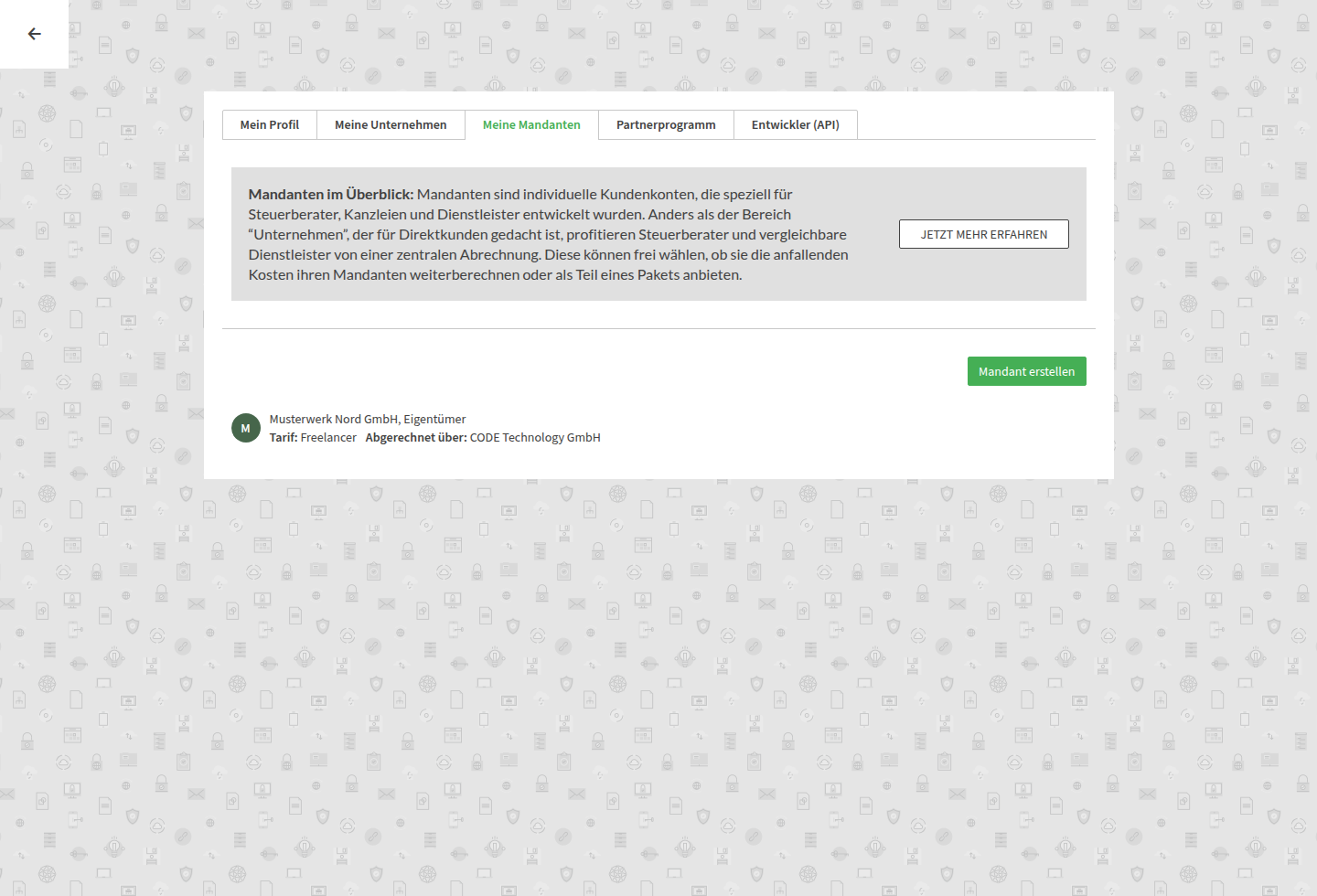
1. „Meine Mandanten“ aufrufen
Menüpunkt „Meine Mandanten“
Klicken Sie oben rechts auf Ihren Namen (Profilbild).
Wählen Sie „Meine Mandanten“ im Dropdown-Menü.
Übersicht
Hier sehen Sie eine Liste aller Mandanten, die Sie verwalten.
Jeder Eintrag enthält den Namen des Mandanten und Angaben zum Tarif sowie das Eigentümer-Unternehmen, das die Abrechnung übernimmt.
2. Mandant erstellen
Neuen Mandanten anlegen
Klicken Sie rechts oben auf „Mandant erstellen“.
Im Dialog „Neuer Mandant“ geben Sie den Firmennamen des Mandanten an und wählen das Unternehmen aus, über das die Abrechnung laufen soll.
Kostenloses Kontingent
Jeder neu angelegte Mandant startet mit 150 Dokumenten als kostenfreiem Kontingent.
Wenn mehr Dokumente benötigt werden, kann der Eigentümer-Account in den Einstellungen des Mandanten einen höheren Tarif aktivieren.
Bestätigen
Schließen Sie die Eingaben mit „Erstellen“ ab.
Sofort danach befinden Sie sich im Posteingang des neu erstellten Mandanten.
Mandantenbenutzer einladen (optional)
Möchten Sie, dass der tatsächliche Mandant selbst ins Archiv schauen kann?
Dann gehen Sie in diesem Mandanten unter „Benutzer“ und laden Sie ihn per E-Mail ein. So erhält der Mandant einen eigenen Zugang zu seinem Posteingang.
3. In den Posteingang des Mandanten wechseln
Aus der Mandantenliste
In „Meine Mandanten“ sehen Sie Einträge wie „Mandant GmbH“ oder „Client X“.
Ein Klick auf den Namen führt direkt in den Posteingang des jeweiligen Mandanten.
Arbeiten im Mandantenkontext
Dort können Sie Dokumente hochladen, archivieren oder sichten – genau wie in einem eigenen Unternehmen.
Achten Sie darauf, im richtigen Mandanten zu sein, wenn Sie Dokumente bearbeiten.
4. Tarife und Abrechnung
Eigene Tarifeinstellungen beim Mandanten
Ein Mandant kann unter „Einstellungen“ einen Tarif festlegen (z. B. „Freelancer“, „Team“), wodurch sich sein Dokumentenkontingent erhöht.
Allerdings fehlen rechnungsrelevante Einstellungen (z. B. Rechnungsadresse, Zahlungsart), da diese im Eigentümer-Unternehmen verankert sind.
Zentrale Rechnung
Der Eigentümer empfängt für alle Mandanten eine Sammelrechnung.
Die Kosten des Mandanten (bzw. sein Tarif) tauchen somit in der monatlichen Abrechnung beim Eigentümer auf.
5. Unterschied zum Eigentümer-Unternehmen
Keine eigene Rechnungsadresse
Mandanten haben zwar einen eigenen Einstellungen-Bereich, aber keine Rechnungsthemen.
Alle kostenpflichtigen Vorgänge laufen über das Eigentümer-Unternehmen.
Mandant als Benutzer
Der „Mandant“ selbst ist kein zweites Eigentümerkonto, sondern fungiert wie ein Benutzer, den Sie einladen, wenn er selbst das Archiv nutzen soll.
So behalten Sie als Eigentümer die volle Kontrolle über Tarife und Abrechnung.
6. Tipps & Best Practices
Klare Trennung
- Legen Sie Mandanten an, um z. B. die Daten mehrerer Klienten oder Kunden streng voneinander zu separieren – jeder Mandant hat sein eigenes Postfach.
Schneller Wechsel
- Im Reiter „Meine Mandanten“ genügt ein Klick auf den Namen, und Sie sind sofort im entsprechenden Posteingang.
Tarif im Blick
- Überschreitet ein Mandant sein Kontingent, kann der Eigentümer-Account in den Mandanten-Einstellungen einen höheren Tarif wählen.
Benutzer einladen
- Falls der Mandant selbst aktiv in seinem Archiv arbeiten soll, denken Sie daran, einen passenden Benutzer mit entsprechender Rolle einzuladen.
7. Häufige Fragen
Kann der Mandant selbst rechnungsbezogene Einstellungen vornehmen?
Nein. Diese Optionen liegen alle beim Eigentümer-Unternehmen. Der Mandant hat zwar eigene Tarifeinstellungen, aber keine Rechnungseinstellungen.
Was passiert, wenn der Mandant mehr als 150 Dokumente benötigt?
Der Eigentümer kann unter Einstellungen des Mandanten einen größeren Tarif wählen (z. B. „Freelancer“, „Team“). Die anfallenden Kosten erscheinen in der Sammelrechnung des Eigentümers.
Ist ein Mandant ein eigenständiger Eigentümer?
Nein. Auch wenn der Mandant eine eigene Einstellungen-Seite hat, läuft die finanzielle Abwicklung über das Eigentümerunternehmen. Möchte der Mandant selbst ins Archiv, wird er als Benutzer eingeladen.
Mit Meine Mandanten in einfachArchiv organisieren Sie die Konten Ihrer Klienten oder Partner effizient. Jeder Mandant kann ein eigenes Tarifkontingent haben, während die Abrechnung zentral beim Eigentümer-Account verbleibt. Dank des einfachen Wechsels per Mausklick haben Sie stets alle Mandanten im Blick – ohne getrennte Logins oder doppelte Rechnungsverwaltung.
Brauchen Sie noch Hilfe? Team fragen