Erinnerungen: Termine und Fristen im Blick behalten
Dokumentbezogene und allgemeine Erinnerungen anlegen, wiederholen und komfortabel verwalten
Geschrieben von Philip Günther
Mit Erinnerungen in einfachArchiv halten Sie Fristen, Aufgaben und Wiedervorlagen zentral im Blick. Sie können Erinnerungen direkt an ein Dokument hängen oder als allgemeine Erinnerung ohne Dokument anlegen. Zusätzlich lassen sich Erinnerungen einmalig oder wiederkehrend verwalten.
1. Was Erinnerungen leisten
- Mit oder ohne Dokument: Erinnerungen können sich auf ein konkretes Dokument beziehen oder unabhängig davon angelegt werden. Dokumentbezogene Erinnerungen eignen sich z. B. für Rechnungen, Verträge oder Kündigungsfristen. Allgemeine Erinnerungen helfen bei Aufgaben, die keinem einzelnen Dokument zugeordnet sind.
- Benutzerbezogene Zuständigkeit: Jede Erinnerung wird einem Benutzer zugewiesen. Dieser Benutzer erhält am Fälligkeitstag eine E-Mail, sofern die Benachrichtigung in seinem Profil aktiv ist.
- Wiederkehrende Intervalle: Sie können Erinnerungen einmalig oder wiederkehrend anlegen. Verfügbar sind täglich, wöchentlich, monatlich und jährlich.
- Farbliche Kennzeichnung: Fällige Erinnerungen werden hervorgehoben. So erkennen Sie schnell, welche Aufgaben heute anstehen oder bereits überfällig sind.
- Erledigt statt verloren: Erledigte Erinnerungen verschwinden nicht einfach, sondern lassen sich in der Übersicht später erneut anzeigen.
2. Erinnerung direkt an einem Dokument anlegen
- Dokument öffnen: Öffnen Sie ein Dokument im Posteingang oder unter Dokumente.
Erinnerung im Seitenbereich wählen
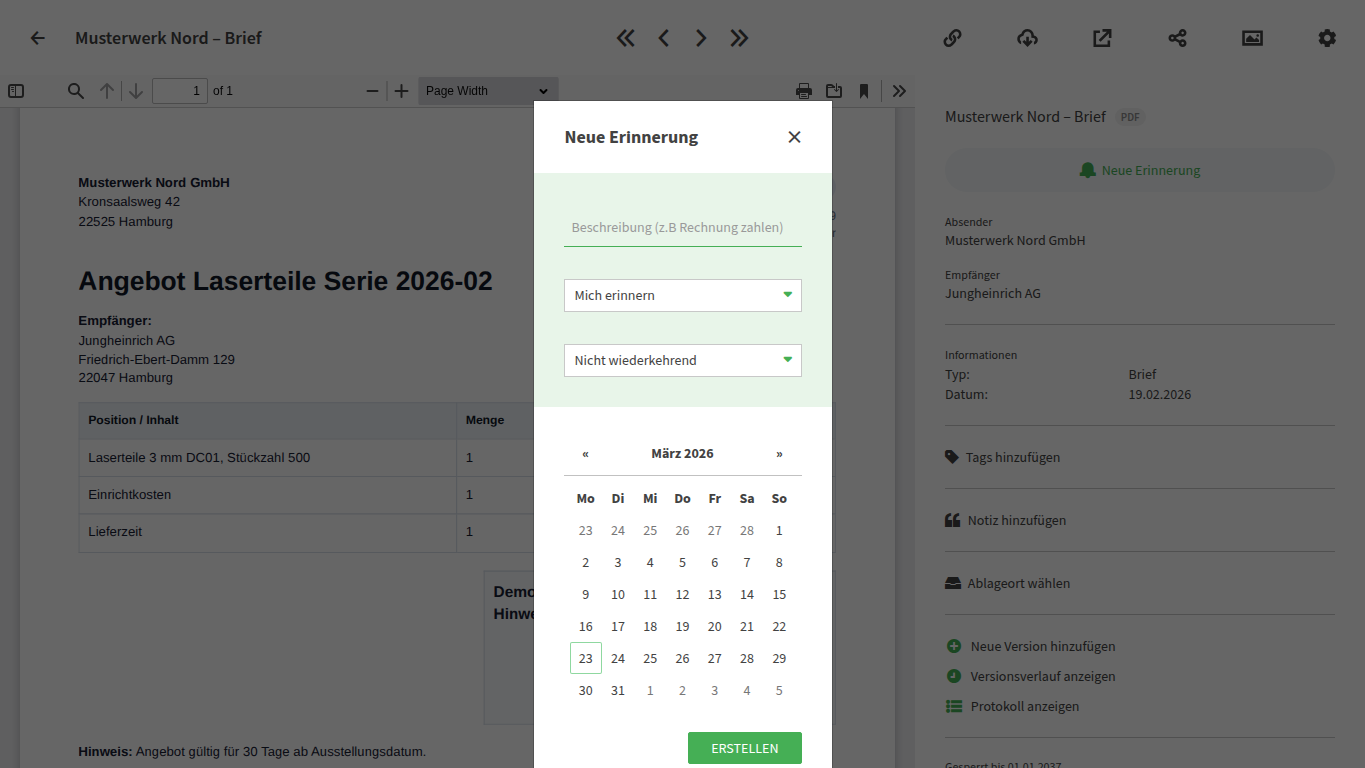
Klicken Sie in der rechten Seitenleiste auf „Erinnerung“.
Geben Sie eine Beschreibung ein, z. B. „Rechnung freigeben“ oder „Vertrag prüfen“.
Wählen Sie unter „Wer soll erinnert werden?“ den zuständigen Benutzer.
Legen Sie das Fälligkeitsdatum fest.
Entscheiden Sie bei Bedarf, ob die Erinnerung nicht wiederkehrend, täglich, wöchentlich, monatlich oder jährlich sein soll.
Speichern
Klicken Sie auf „Erstellen“.
Die Erinnerung ist anschließend mit dem Dokument verknüpft und kann direkt aus der Dokumentansicht bearbeitet werden.
Tipp: Nutzen Sie mehrere Erinnerungen pro Dokument, wenn ein Vorgang aus mehreren Schritten besteht.
3. Allgemeine Erinnerung ohne Dokument anlegen
- Erinnerungen öffnen: Wechseln Sie in der linken Navigation zu „Erinnerungen“.
- Neue Erinnerung starten: Klicken Sie auf den grünen „+“-Button.
Inhalt erfassen
Tragen Sie die Beschreibung ein.
Wählen Sie den Benutzer, der erinnert werden soll.
Setzen Sie das Fälligkeitsdatum.
Wählen Sie optional ein Wiederholungsintervall.
- Erstellen: Nach dem Speichern erscheint die Erinnerung in Ihrer Erinnerungsübersicht. Da kein Dokument zugeordnet ist, bleibt sie eine allgemeine Aufgabe.
4. Erinnerungen aufrufen und verwalten
- Glocken-Symbol: Oben rechts zeigt das Glocken-Symbol Ihre aktiven und überfälligen Erinnerungen an. Ein Klick öffnet eine kompakte Schnellübersicht.
Zentrale Erinnerungsseite
Über „Alle Erinnerungen anzeigen“ oder den Menüpunkt „Erinnerungen“ gelangen Sie zur vollständigen Übersicht.
Dort finden Sie mindestens die Bereiche „Meine Erinnerungen“ und „Alle Erinnerungen“.
- Bearbeiten: Sie können Beschreibung, Fälligkeitsdatum, zuständigen Benutzer und Wiederholung später anpassen.
- Als erledigt markieren: Mit dem Haken markieren Sie eine Erinnerung als erledigt. Sie verschwindet aus der aktiven Liste und erscheint bei den erledigten Erinnerungen.
- Löschen: Mit dem X löschen Sie eine Erinnerung dauerhaft.
- Erledigte Erinnerungen anzeigen: Unterhalb der aktiven Liste finden Sie den Link „Erledigte Erinnerungen anzeigen“.
5. Wiederkehrende Erinnerungen sinnvoll nutzen
- Täglich: Geeignet für wiederkehrende Kontrollaufgaben.
- Wöchentlich: Praktisch für feste Wochenroutinen oder regelmäßige Freigaben.
- Monatlich: Sinnvoll für Mieten, Abrechnungen oder Monatsabschlüsse.
- Jährlich: Hilfreich für Vertragsverlängerungen, wiederkehrende Prüfungen oder Jahrestermine.
- Einmalig: Verwenden Sie diese Option für Fristen, die nur ein einziges Mal relevant sind.
6. Tipps & Best Practices
- Beschreibung eindeutig formulieren: Schreiben Sie präzise Aufgaben wie „Rechnung Müller freigeben“ statt nur „prüfen“.
- Verantwortung klar zuweisen: Weisen Sie die Erinnerung dem Benutzer zu, der die Aufgabe tatsächlich erledigen soll.
- Puffer einplanen: Setzen Sie Erinnerungen einige Tage vor der eigentlichen Frist, wenn Vorlauf benötigt wird.
- Dokumentbezug nutzen, wenn Unterlagen wichtig sind: Sobald die Aufgabe ein bestimmtes Dokument betrifft, ist eine dokumentbezogene Erinnerung meist sinnvoller als eine allgemeine.
- Wiederholungen sparsam einsetzen: Nutzen Sie wiederkehrende Erinnerungen nur dort, wo wirklich ein fester Rhythmus besteht.
7. Häufige Fragen
Wer erhält die Benachrichtigung?
Immer der Benutzer, dem die Erinnerung zugewiesen ist.
Kann ich Erinnerungen ohne Dokument anlegen?
Ja. Allgemeine Erinnerungen ohne Dokument sind möglich und eignen sich für organisatorische Aufgaben.
Kann ich wiederkehrende Erinnerungen später ändern?
Ja. Sie können eine Erinnerung später bearbeiten und das Wiederholungsintervall anpassen oder entfernen.
Wo sehe ich erledigte Erinnerungen?
In der Erinnerungsübersicht über den Link „Erledigte Erinnerungen anzeigen“.
Mit Erinnerungen in einfachArchiv steuern Sie Fristen und Aufgaben deutlich strukturierter. Ob am Dokument oder ohne Dokument, einmalig oder wiederkehrend: Sie behalten Zuständigkeiten und Termine zuverlässig im Blick.
Brauchen Sie noch Hilfe? Team fragen