Kontakte: Absender- und Empfänger verwalten
Absender- und Empfängerdaten pflegen, automatische Logo-Erkennung nutzen und Dokumente einfacher wiederfinden
Geschrieben von Philip Günther
Mit der Kontakte-Funktion in einfachArchiv behalten Sie den Überblick über sämtliche relevanten Daten von Absendern und Empfängern, die in Ihren Dokumenten hinterlegt sind. Dabei gilt: In jedem Dokument kann nur entweder ein Absender oder ein Empfänger definiert sein – das jeweilige Gegenstück ist das Unternehmen, dem der einfachArchiv-Account gehört. In diesem Artikel erfahren Sie, wie einfachArchiv Kontakte automatisch anlegt, wie Sie sie manuell erstellen und verwalten sowie welche Rolle die Website-Angabe für die Logo-Erkennung spielt.
1. Anlage und Übersicht von Kontakten
- Automatisch angelegte Kontakte: Wird ein neues Dokument (z. B. per E-Mail) hochgeladen, erkennt einfachArchiv anhand des Namens (und ggf. der E-Mail-Adresse) den Absender/Empfänger und legt bei Bedarf einen neuen Kontakt an.
- Manuelle Erstellung: Möchten Sie einen Kontakt unabhängig von einem Dokument hinzufügen, klicken Sie rechts unten auf den grünen „+“-Button. Daraufhin öffnet sich direkt der Dialog „Neuer Kontakt“, in dem Sie Name, E-Mail-Adresse und Website eingeben können.
- Alphabetische Gruppierung: In der Kontaktübersicht sind Ihre Kontakte nach dem ersten Buchstaben gruppiert und absteigend nach Name sortiert. Unter dem Kontaktnamen steht die Anzahl der zugehörigen Dokumente.
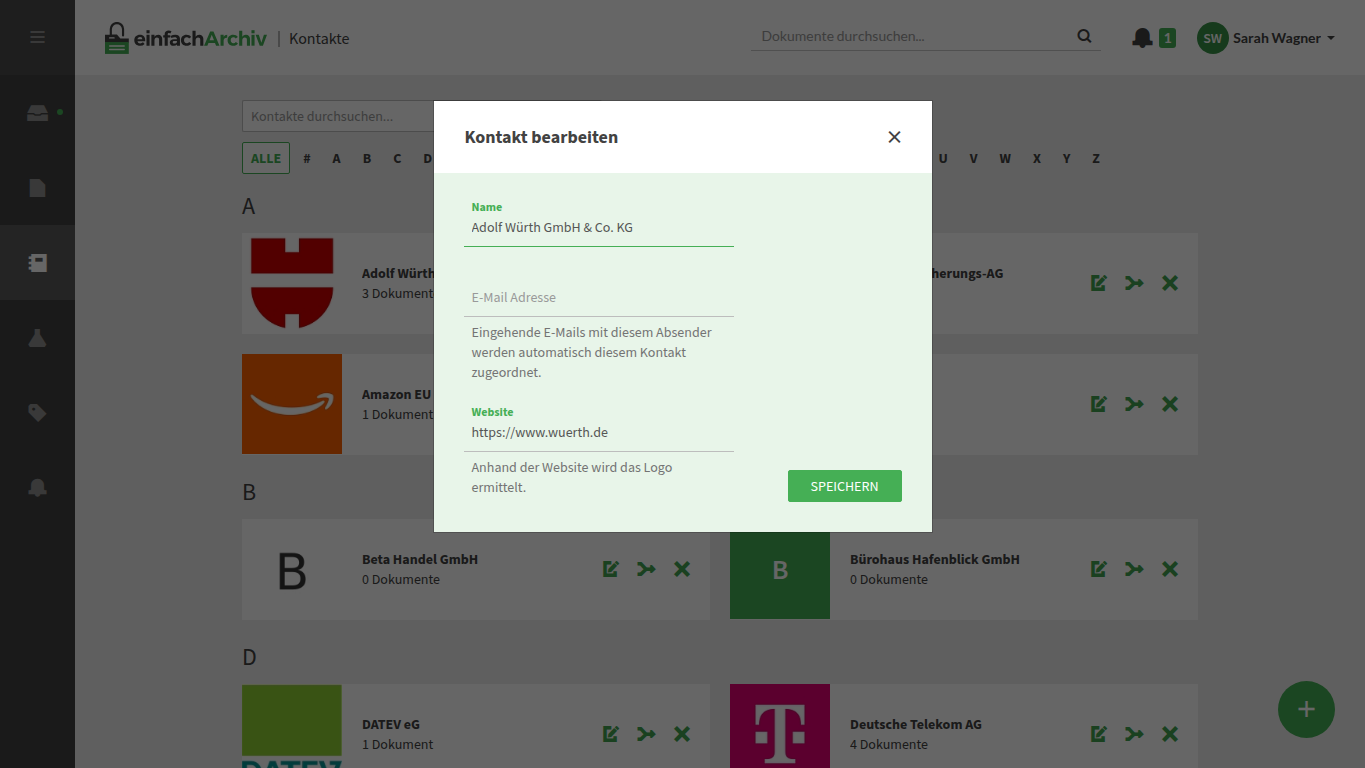
2. Kontakte bearbeiten und löschen
Kontakt bearbeiten: Mit dem Stiftsymbol (Bearbeiten) neben einem Kontakt können Sie Name, E-Mail-Adresse oder Website anpassen.
E-Mail-Adresse: Künftige Dokumente, die von dieser Absender-Adresse kommen, werden diesem Kontakt zugeordnet.
Website: Über diese URL versucht einfachArchiv, automatisch ein Firmenlogo zu ermitteln.
Wichtig: Ein Logo manuell hochzuladen ist nicht möglich. einfachArchiv bezieht Logos ausschließlich über die Website.
- Kontakt löschen: Klicken Sie auf das X-Symbol (Löschen), um einen Kontakt zu entfernen. Sofern Dokumente noch auf diesen Kontakt verweisen, werden sie anschließend mit „unbekanntem“ Absender bzw. Empfänger dargestellt, bis Sie in den Dokumenten einen anderen Kontakt auswählen.
- Kontakte zusammenführen: Wenn derselbe Kontakt mehrfach vorhanden ist, können Sie die Einträge über das Zusammenführen-Symbol bereinigen. Wählen Sie den Kontakt aus, der bestehen bleiben soll. Die verknüpften Dokumente werden auf diesen Zielkontakt übertragen.
3. Automatische Logo-Erkennung
- Website als Basis: Sobald Sie im Kontakt eine Website (z. B.
https://www.firma.de) hinterlegen, versucht einfachArchiv, das entsprechende Logo im Internet zu finden. - Keine manuelle Logo-Zuordnung: Sie können kein eigenes Logo hochladen. einfachArchiv aktualisiert das Logo automatisch, sofern es online verfügbar und eindeutig erkennbar ist.
- Aktualisierung bei Änderungen: Passen Sie die Website an, versucht einfachArchiv erneut, ein passendes Logo zu laden.
4. Absender, Empfänger und Dokumente
Eingehende vs. Ausgehende Dokumente
Eingehend: Das Dokument hat einen Kontakt als Absender. Ihr Unternehmen ist automatisch der Empfänger.
Ausgehend: Das Dokument hat einen Kontakt als Empfänger. Ihr Unternehmen ist automatisch der Absender.Dadurch wird gesteuert, wie das Dokument in einfachArchiv klassifiziert wird.
- Kontaktzuordnung in den Dokumentdetails: Öffnen Sie ein Dokument unter Dokumente. In der rechten Seitenleiste ist ersichtlich, wer als Absender oder Empfänger hinterlegt ist. Bei Bedarf können Sie den Kontakt ändern, um Tippfehler zu korrigieren oder um einen falsch angelegten Kontakt zu ersetzen.
- Doppelte Kontakte vermeiden oder zusammenführen: Achten Sie auf eine einheitliche Schreibweise des Namens. Falls sich ein Kontakt z. B. nur in Groß- oder Kleinschreibung unterscheidet, kann dadurch fälschlicherweise ein Duplikat entstehen. Nutzen Sie bei bestehenden Dubletten die Funktion „Zusammenführen“, statt Dokumente einzeln umzuhängen.
5. Tipps & Best Practices
- Regelmäßige Kontaktprüfung: Behalten Sie die Kontakte im Blick, gerade wenn mehrere Benutzer Dokumente hochladen.
- Konsistente Namenskonvention: Nutzen Sie immer dieselbe Form des Firmennamens (z. B. „Musterfirma GmbH“ statt mal „Musterfirma GMBH“).
- Absender/Empfänger klar festlegen: Da Ihr Unternehmen stets das Gegenstück bildet, entscheidet die Zuordnung im Dokument direkt über eingehend oder ausgehend.
- Logo-Erkennung: Speichern Sie eine öffentlich erreichbare Website beim Kontakt, damit einfachArchiv automatisch ein entsprechendes Logo ergänzt.
6. Häufige Fragen
Kann ich einen Kontakt umbenennen, ohne dass Dokumente verloren gehen?
Ja. Wenn Sie den Namen per Stiftsymbol ändern, bleiben alle bisherigen Dokumente mit diesem Kontakt verknüpft. Nur der angezeigte Name ändert sich.
Was, wenn ich einen Absender irrtümlich als Empfänger eingetragen habe?
Öffnen Sie das entsprechende Dokument und passen Sie dort unter „Absender“ oder „Empfänger“ den Kontakt an. einfachArchiv vermerkt die Änderung im Protokoll.
Wie kann ich verhindern, dass für jede Namensabweichung ein neuer Kontakt entsteht?
Nutzen Sie immer dieselbe Schreibweise. Bei eventuellen Dubletten führen Sie die Kontakte zusammen und wählen den korrekten Kontakt als Ziel aus.
Kann ich doppelte Kontakte zusammenführen?
Ja. Nutzen Sie dafür das Zusammenführen-Symbol beim Kontakt und wählen Sie den Zieleintrag aus, der erhalten bleiben soll.
Durch die Kontaktdatenverwaltung von einfachArchiv haben Sie Absender und Empfänger stets im Blick und können Ihre Dokumente noch schneller zuordnen.
Brauchen Sie noch Hilfe? Team fragen