Tags: Flexible Verschlagwortung für schnelles Auffinden
Dokumente mit benutzerdefinierten Stichworten gliedern und thematisch gruppieren
Geschrieben von Philip Günther
Durch Tags haben Sie in einfachArchiv die Möglichkeit, Ihren Dokumenten zusätzliche Merkmale oder Themenbegriffe zuzuweisen. Damit können Sie Dokumente unabhängig von Ordnern oder Dokumententypen nochmals gruppieren und schneller filtern. In diesem Artikel erfahren Sie, wie Sie Tags erstellen, bearbeiten, löschen und im Dokument nutzen.
1. Was sind Tags?
- Freie Verschlagwortung: Im Gegensatz zu Ordnern (hierarchische Ablage) und Dokumententypen (feste Kategorie) geben Tags Ihnen eine mehrdimensionale Zuordnungsmöglichkeit. Ein Dokument kann beliebig viele Tags gleichzeitig tragen.
- Zusätzliche Suchhilfe: Wenn Sie Ihre Dokumente thematisch taggen, können Sie z. B. per Klick auf den Tag „Marketing“ alle Unterlagen dazu anzeigen lassen – selbst wenn diese in unterschiedlichen Ordnern oder Typen liegen.
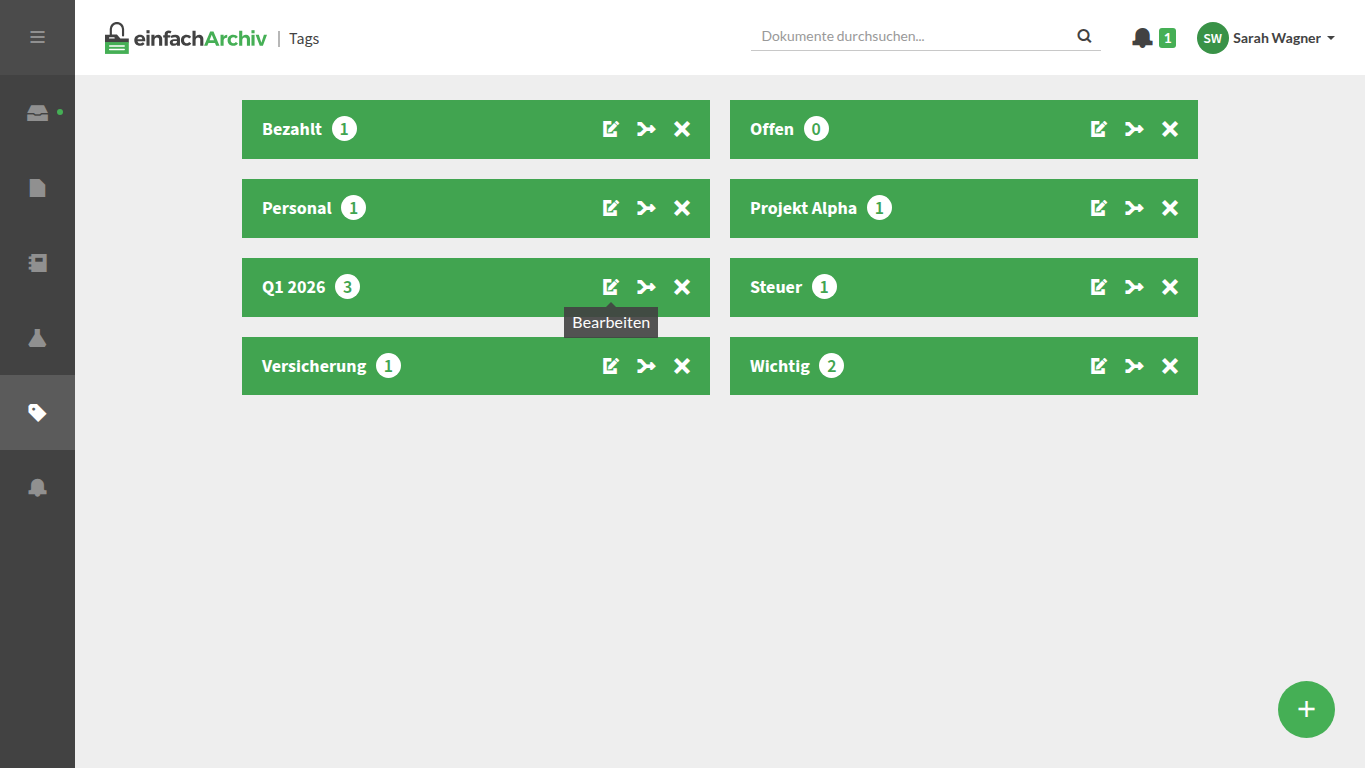
- Zählung der zugeordneten Dokumente: In der Tag-Übersicht sehen Sie rechts am Tag eine Zahl (z. B. „(80)“). Diese gibt an, wie viele Dokumente aktuell mit diesem Tag verknüpft sind.
2. Tags aufrufen und verwalten
- Linke Navigationsleiste: Wählen Sie Tags, um in die Tag-Übersicht zu gelangen.
Übersicht der Tags: Dort werden alle vorhandenen Tags als grüne Kacheln dargestellt, jeweils mit:
Name des Tags
Anzahl zugeordneter Dokumente
Bearbeiten-Symbol (Stift)
Löschen-Symbol (X)
- Tag anklicken: Wenn Sie auf einen Tag klicken, werden automatisch alle Dokumente eingeblendet, die diesen Tag enthalten.
3. Neuen Tag erstellen
„+“-Button (unten rechts)Klicken Sie auf den grünen Button „+“. Direkt darauf öffnet sich das Dialogfenster „Neuer Tag“.
- Tag vergeben: Tragen Sie den gewünschten Namen ein (z. B. „Marketing“, „Budget 2025“ oder „Kundenprojekt A“).
- Erstellen: Klicken Sie auf ERSTELLEN, damit der Tag gespeichert wird und in der Liste erscheint.
Hinweis: Es gibt keine Obergrenze für die Anzahl an Tags. Nutzen Sie sie so, wie es Ihrem Arbeitsablauf entspricht.
4. Tags bearbeiten und löschen
Tag bearbeiten
Klicken Sie auf das Bearbeiten-Symbol (Stift) beim gewünschten Tag.
Im Dialog „Tag bearbeiten“ ändern Sie den Namen und klicken auf SPEICHERN.
Alle Dokumente, die bisher diesen Tag nutzten, aktualisieren die Anzeige automatisch auf den neuen Namen.
Tag löschen
Klicken Sie beim gewünschten Tag auf das Löschen-Symbol (X).
Nach dem Löschen ist der Tag nicht mehr verfügbar. Alle Dokumente, die mit diesem Tag verknüpft waren, verlieren diese Verschlagwortung.
Achtung: Gelöschte Tags können nicht wiederhergestellt werden. Sie müssten gegebenenfalls denselben Tag neu anlegen.
- Tags zusammenführen: Wenn ein Tag mehrfach oder in unterschiedlicher Schreibweise vorhanden ist, können Sie die Einträge zusammenführen. Wählen Sie den Tag aus, der bestehen bleiben soll. Die Dokumente der zusammengeführten Tags behalten anschließend den Zieltag.
5. Tags in Dokumenten nutzen
Zuweisen eines Tags
Öffnen Sie ein Dokument in der Dokumenten-Übersicht.
In der rechten Seitenleiste finden Sie den Bereich Tags hinzufügen.
Geben Sie dort den gewünschten Tag-Namen ein und bestätigen Sie (oder wählen Sie einen bereits existierenden Tag aus).
Mehrere Tags pro Dokument
- Ein Dokument kann mehrere verschiedene Tags gleichzeitig tragen. Nutzen Sie das, um etwa „Projekt XY“, „Budgetplanung“ und „Kunde: Müller GmbH“ parallel zuzuweisen.
Entfernen eines Tags
In der Detailansicht des Dokuments klicken Sie beim entsprechenden Tag auf das X, um diesen Tag zu entfernen.
Der Tag wird dann nicht länger mit diesem Dokument verknüpft.
6. Tipps & Best Practices
- Standardisierte Tag-Namen: Verwenden Sie einheitliche Schreibweisen, um Dubletten zu vermeiden (z. B. „ProjektX“ vs. „Projekt X“).
- Kombination mit Ordnern & Dokumententypen: Tags eignen sich hervorragend, um Dokumente zusätzlich übergreifend zu gruppieren, während die grundsätzliche Ablage in Ordnern oder Dokumententypen erfolgt.
- Regelmäßige Pflege: Entfernen Sie nicht mehr benötigte Tags und führen Sie falsch geschriebene Dubletten mit dem korrekten Tag zusammen.
- Nutzung in Teams: Stimmen Sie sich ab, welche Tags das Team verwenden soll. Das schafft eine gemeinsame Ordnung und erleichtert das Wiederfinden von Dokumenten.
7. Häufige Fragen
Kann ich Tags umbenennen, ohne Dokumente zu verlieren?
Ja. Wenn Sie einen Tag bearbeiten, ändert sich lediglich der Name. Alle Dokumente, die den alten Tag enthielten, erhalten nun automatisch den neuen Namen.
Wer kann Tags anlegen oder löschen?
Das hängt von den Zugriffsrechten (Rollen) in einfachArchiv ab. Personen mit ausreichenden Rechten (z. B. Archivar oder höher) können Tags erstellen, bearbeiten und entfernen.
Gibt es eine Begrenzung für die Anzahl an Tags pro Dokument?
Nein. Sie können beliebig viele Tags an ein Dokument hängen. Beachten Sie jedoch, dass zu viele Tags schnell unübersichtlich werden können.
Kann ich doppelte Tags zusammenführen?
Ja. Nutzen Sie dafür die Zusammenführen-Funktion und wählen Sie den Tag aus, der erhalten bleiben soll.
Mit Tags bauen Sie sich ein zusätzliches, flexibles Kategoriensystem auf. So finden Sie Dokumente noch schneller und können sie nach Themen, Projekten oder individuellen Kriterien gruppieren.
Brauchen Sie noch Hilfe? Team fragen