Posteingang: Dokumente effizient verwalten
Dokumente prüfen, Duplikate erkennen und Massenaktionen im Posteingang sicher nutzen
Geschrieben von Philip Günther
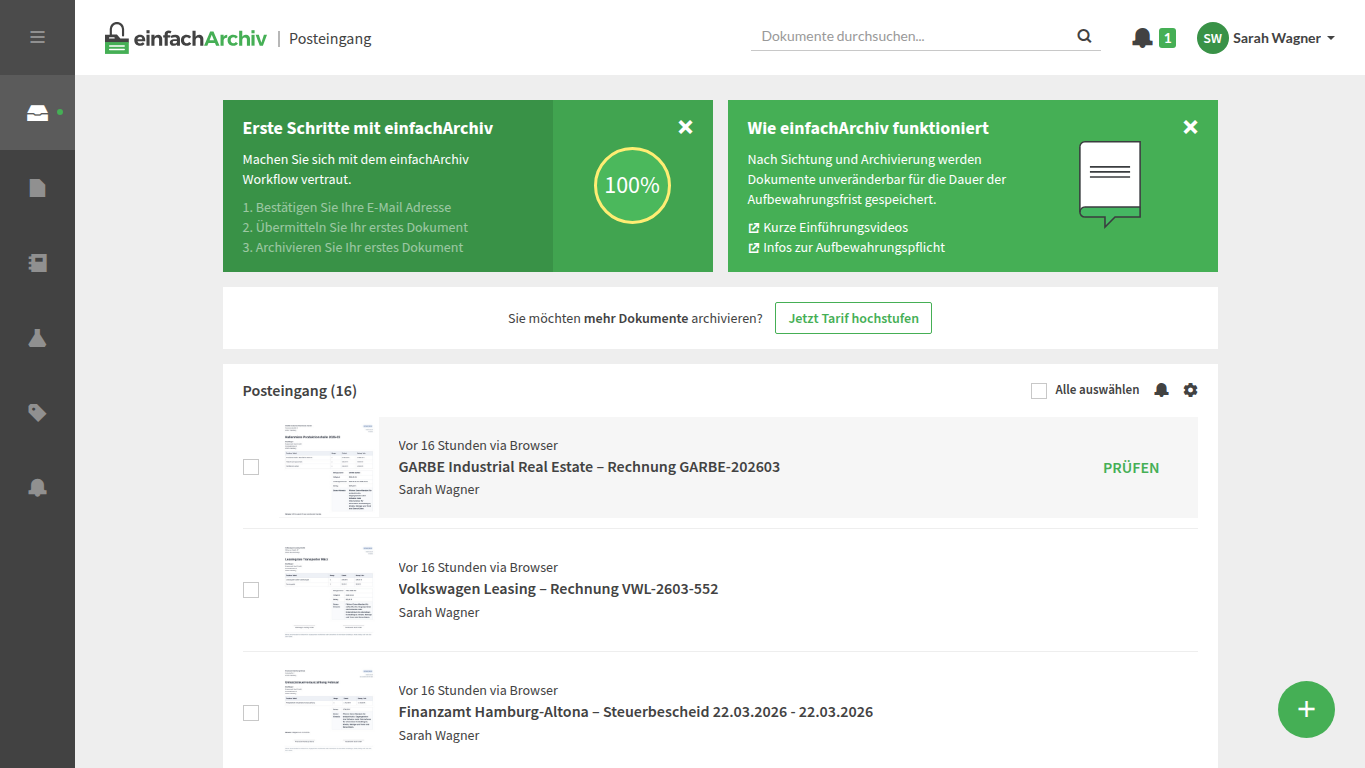
Der Posteingang ist die zentrale Sammelstelle für neu eingehende Dokumente in einfachArchiv. Hier prüfen Sie Uploads, E-Mail-Anhänge und importierte Dateien, bevor Sie diese archivieren, verschieben, taggen, exportieren oder in den Papierkorb legen.
1. Zweck des Posteingangs
Gemeinsame Eingangsstelle: Neue Dokumente landen zuerst im Posteingang, bevor sie dauerhaft archiviert werden.
Prüfbereich: Sie kontrollieren Inhalt, Metadaten und Vollständigkeit vor der Ablage.
Arbeitsbereich für Teams: Je nach Freigabe sehen alle Benutzer oder nur ausgewählte Benutzer den Posteingang.
2. Zugriff auf den Posteingang steuern
Wenn Sie im Posteingang auf das Zahnrad-Symbol klicken, können Sie festlegen, wer den Bereich sieht:
Alle Benutzer: Jeder Benutzer mit passendem Zugriff auf das Unternehmen sieht alle neuen Dokumente.
Bestimmte Benutzer: Sie geben den Posteingang nur ausgewählten Benutzern frei.
Das ist sinnvoll, wenn Uploads zunächst von einem kleineren Kreis geprüft werden sollen.
3. Dokumente in den Posteingang bringen
3.1 Drag-and-drop
Ziehen Sie eine oder mehrere Dateien direkt in das Browserfenster.
Der Upload startet sofort, sobald Sie die Dateien im Posteingang ablegen.
Während der Verarbeitung sehen Sie den Status des Dokuments, z. B. „Dokument wird analysiert...“.
3.2 Manueller Upload mit dem Plus-Button
Klicken Sie auf den grünen „+“-Button.
Wählen Sie die gewünschten Dateien von Ihrem Rechner aus.
einfachArchiv analysiert die Dokumente und liest verfügbare Metadaten aus.
3.3 Maximale Dateigröße
Für direkte Uploads im Browser gilt eine maximale Dateigröße von 40 MB pro Datei. Das gilt für Drag-and-drop, den Plus-Button und auch für eine ZIP-Datei, unabhängig davon, ob Sie diese als ZIP-Datei hochladen oder entpacken lassen.
3.4 ZIP-Dateien hochladen
Wenn Sie eine ZIP-Datei hochladen, fragt einfachArchiv, wie damit umgegangen werden soll:
Entpacken: Jede Datei aus der ZIP wird einzeln im Posteingang abgelegt.
Als ZIP hochladen: Die ZIP-Datei bleibt als eine Datei im Posteingang erhalten.
Wenn Sie die ZIP-Datei entpacken lassen, gelten zusätzlich für den Inhalt der ZIP-Datei:
maximal 250 Dateien pro ZIP
maximal 40 MB pro entpackter Datei
maximal 200 MB Gesamtinhalt nach dem Entpacken
Wird eine Regel verletzt, wird die ZIP-Datei abgelehnt.
3.5 Per E-Mail importieren
Sie können Dokumente auch an Ihre persönliche einfachArchiv-E-Mail-Adresse senden. Details dazu finden Sie im Artikel „Persönliche E-Mail-Adresse: Dokumente per E-Mail ins Archiv senden“.
4. Dokumente prüfen und vervollständigen
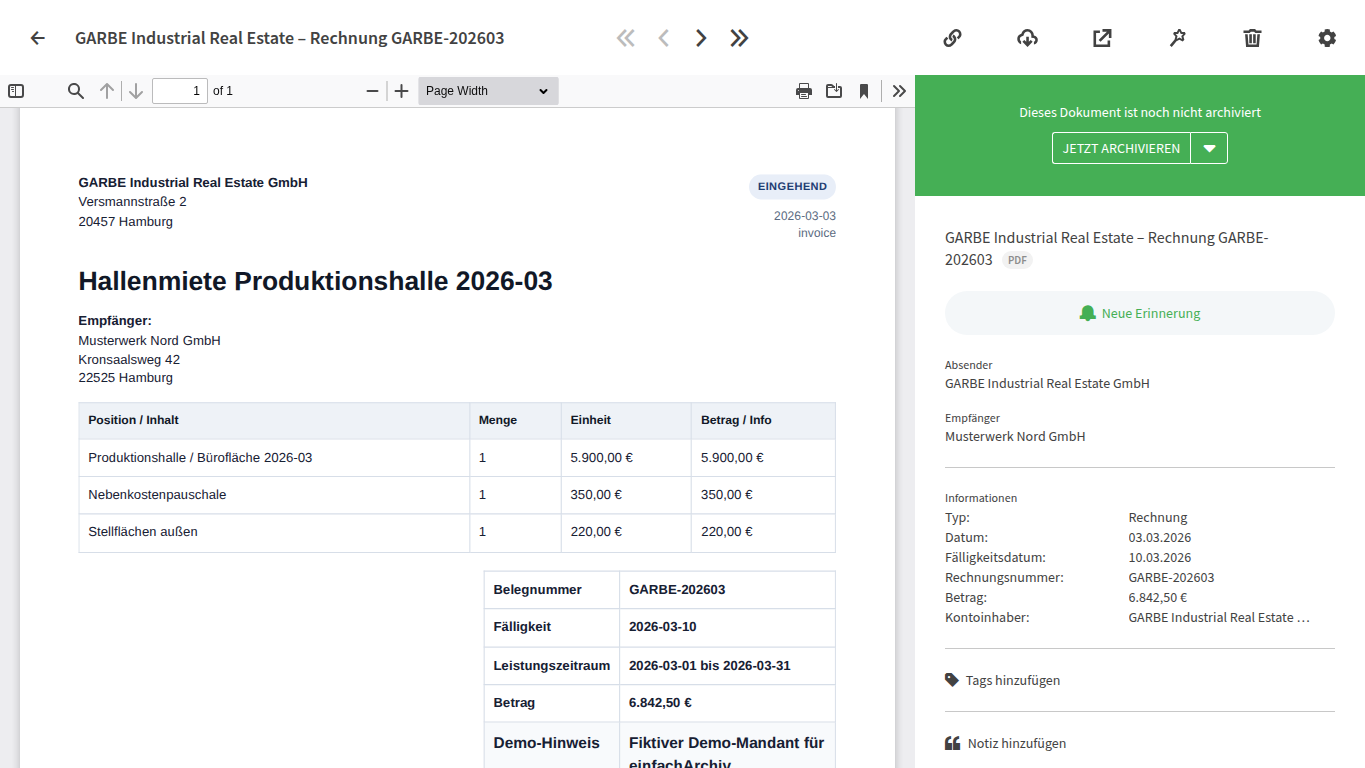
- Dokument öffnen: Klicken Sie im Posteingang auf ein Dokument, um die Detailansicht zu öffnen.
Metadaten prüfen
Absender
Empfänger
Dokumenttyp
Tags
Notizen
Weitere Details finden Sie im Artikel „Dokumentinformationen: Metadaten prüfen und pflegen“.
- Vorschau nutzen: Kontrollieren Sie, ob das Dokument vollständig, lesbar und korrekt zugeordnet ist.
5. Duplikate erkennen
- Hinweis in der Liste: Dokumente mit erkannter möglicher Doppelung zeigen den Hinweis „Mögliche Duplikate vorhanden“.
- Erkennung verstehen: einfachArchiv prüft, ob bereits ein Dokument mit derselben Kombination aus Kontakt (Absender oder Empfänger), Dokumenttyp und Nummer vorhanden ist. Das ist besonders hilfreich bei Rechnungen, Gutschriften oder anderen Belegen mit eindeutiger Belegnummer.
- Nur Duplikate auswählen: Wenn der Posteingang Duplikate enthält, steht Ihnen die Auswahl „Nur Duplikate auswählen“ zur Verfügung.
- Gezielt bereinigen: So können Sie doppelte Dokumente schnell prüfen, archivieren oder in den Papierkorb legen, ohne den gesamten Posteingang manuell zu durchsuchen. Beim Massenlöschen von Duplikaten bleibt mindestens ein Dokument der erkannten Gruppe erhalten.
6. Massenaktionen im Posteingang
Sobald Sie mehrere Dokumente markieren, erscheint eine Aktionsleiste. Verfügbar sind unter anderem:
Tags hinzufügen
In Ordner verschieben
Auswahl exportieren
Jetzt archivieren
In den Papierkorb legen
Zusätzlich können Sie:
alle Dokumente auf der aktuellen Seite auswählen
alle Dokumente im gesamten Posteingang auswählen
nur die Duplikate auf der aktuellen Seite oder im gesamten Posteingang auswählen
Diese Auswahlhilfen sind besonders nützlich bei größeren Mengen an Belegen.
7. Dokumente archivieren
- Einzeln archivieren: Klicken Sie in der Detailansicht auf „Jetzt archivieren“, sobald das Dokument geprüft ist.
- Mehrere Dokumente gleichzeitig archivieren: Sie können mehrere Dokumente markieren und gemeinsam archivieren.
- Wichtiger Hinweis bei Sammelarchivierung: Vor dem gleichzeitigen Archivieren mehrerer Dokumente erscheint ein Warnhinweis zur Sorgfaltspflicht. Darin werden Sie aufgefordert, die archivierten Dokumente anschließend noch einmal über das Ansichts- oder Vorschaufenster auf Vollständigkeit und Richtigkeit zu prüfen.
- Hinweis dauerhaft ausblenden: Im Warnfenster können Sie auswählen, dass der Hinweis künftig nicht mehr angezeigt werden soll.
- Nach der Archivierung: Das Dokument verschwindet aus dem Posteingang und erscheint unter Dokumente.
- Standardaktion nach dem Archivieren festlegen: Über das Dropdown neben „Jetzt archivieren“ können Sie wählen, wohin einfachArchiv nach der Archivierung springen soll. Bei Bedarf speichern Sie diese Auswahl als Standardweiterleitung.
- Letzten Ablageort übernehmen: Wenn Sie ähnliche Dokumente wiederholt in denselben Ordner legen, können Sie in der Dokument-Sidebar den zuletzt verwendeten Ablageort übernehmen.
8. Weitere sinnvolle Aktionen
- In Ordner verschieben: Bereits im Posteingang können Sie mehrere ausgewählte Dokumente gemeinsam in einen Ordner verschieben.
- Auswahl exportieren: Ausgewählte Dokumente lassen sich gesammelt exportieren. Der Export wird im Hintergrund erstellt und erscheint später im Bereich „Exporte“.
- In den Papierkorb legen: Nicht benötigte Dokumente können Sie gesammelt in den Papierkorb verschieben.
9. Häufige Fragen
Wer sieht die Dokumente im Posteingang?
Das legen Sie über das Zahnrad-Symbol im Posteingang fest.
Kann ich nur Duplikate auswählen?
Ja. Wenn Duplikate vorhanden sind, steht eine eigene Auswahloption dafür zur Verfügung.
Kann ich mehrere Dokumente gleichzeitig in einen Ordner verschieben?
Ja. Diese Massenaktion steht direkt im Posteingang zur Verfügung.
Was passiert nach der Archivierung?
Das Dokument verlässt den Posteingang und erscheint in der Dokumentenübersicht.
Mit dem Posteingang bündeln Sie Prüfung, Bereinigung und Weiterverarbeitung an einer Stelle. Gerade bei vielen Uploads helfen Duplikat-Erkennung, Auswahlhilfen und Massenaktionen dabei, den täglichen Eingang deutlich schneller abzuarbeiten.
Brauchen Sie noch Hilfe? Team fragen