Suche: Dokumente effizient auffinden
Volltextsuche, Filterbegriffe, Wildcards, UND/ODER-Verknüpfungen und erweiterte Felder (z. B. information.payment_due_date)
Geschrieben von Philip Günther
In einfachArchiv lässt sich Ihr Dokumentenarchiv nicht nur über Ordner, Dokumententypen und Tags durchsuchen, sondern auch über eine leistungsstarke Suchfunktion mit Filtern und Operatoren. Hier erfahren Sie, wie Sie Teilwort-Suchen realisieren, welche Felder Sie für Filter und Sortierungen zur Verfügung haben und wie Sie mithilfe von Klammern und logischen Verknüpfungen (AND/OR) Ihre Trefferliste weiter optimieren.
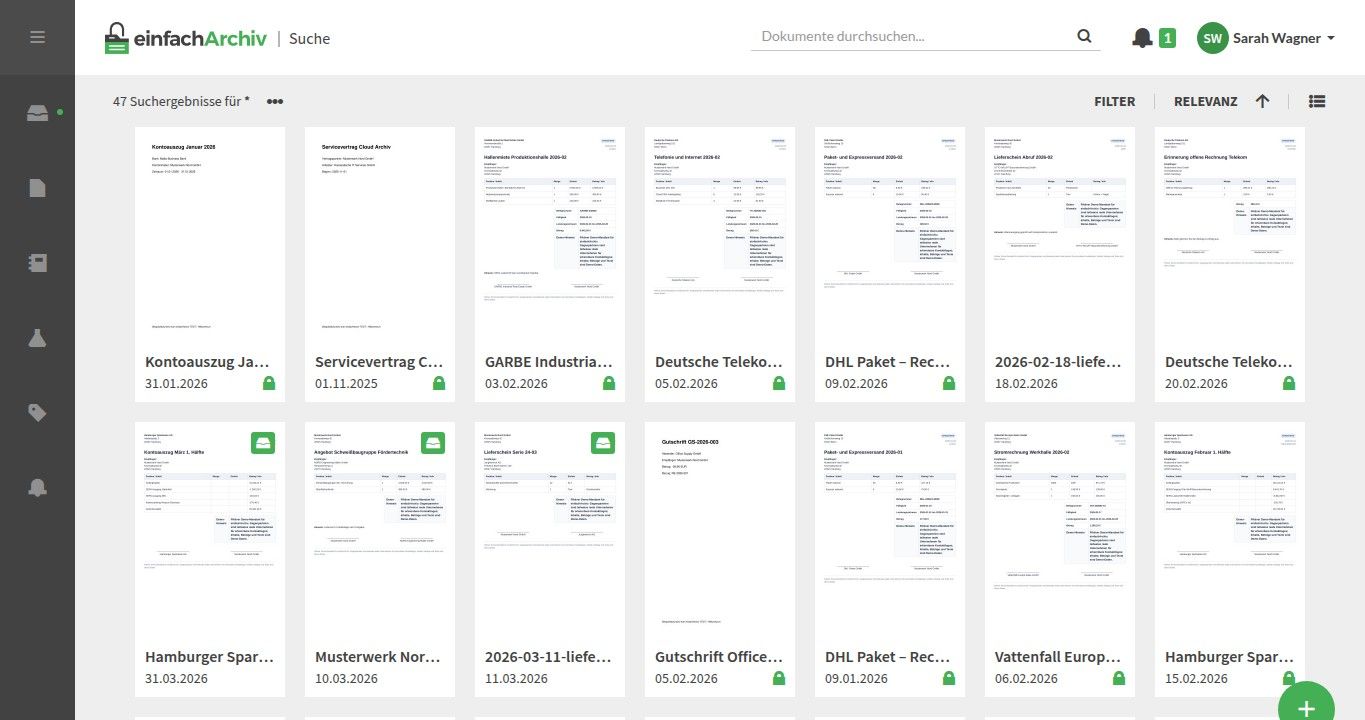
1. Standard-Suche und Ganze Wörter
Ganze-Wort-Suche
Gibt der Nutzer z. B.
Rechnungein, findet einfachArchiv alle Dokumente, in denen genau das Wort „Rechnung“ auftaucht.Eine Suche nach
Rechliefert keine Treffer für „Rechnung“, da einfachArchiv standardmäßig nur ganze Wörter erkennt.
Wildcard für Teilwörter
Um Teilbegriffe zu finden, verwenden Sie das Stern-Symbol (
*).Beispiel:
Rech*erfasst „Rechnung“, „Rechnungen“ usw.Ohne
*werden solche Teilworttreffer nicht gefunden.
2. Erweiterte Felder und Filterparameter
Sie können in einfachArchiv über das Suchfeld direkt nach bestimmten Feldern oder Subfeldern filtern. Hier eine Übersicht möglicher Parameter (inkl. Subfelder von information), die Sie in der Suche verwenden können. Geben Sie sie im Format feldname:Wert oder feldname:>Wert / feldname:<Wert etc. ein.
Feldname Beschreibung/Beispiel
status
Dokumentstatus, z. B. extracting_data, under_review, archived, trashed
in
Interner Status: inbox, archive oder trash
folder
Ordner-ID, wenn Sie gezielt nach einem bestimmten Ordner filtern möchten
users
Benutzer-IDs, die auf das Dokument Zugriff haben
filename
Dateiname des Dokuments (Keyword); z. B. filename:"Rechnung_2025.pdf"
format
Dateiformat (Keyword), z. B. format:"pdf"
size
Dateigröße (integer), z. B. size:>102400
hash
Dateihash (Keyword), i. d. R. nur intern relevant
flow
incoming oder outgoing (Absender/Empfänger-Logik)
sender
Name des Absenders (Keyword)
recipient
Name des Empfängers (Keyword)
contact
Je nach Dokumentfluss der jeweils externe Kontakt (Sender oder Empfänger)
pages
Seitenanzahl (short), z. B. pages:>10
type
Dokumententyp, z. B. type:"Rechnung" oder type:"Gutschrift"
date
Dokumentdatum (Date-Feld); z. B. date:>=2025-01-01
year
Jahr des Dokumentdatums (short), z. B. year:2025
month
Monat des Dokumentdatums (byte), z. B. month:3 (März)
day
Tag des Dokumentdatums (byte), z. B. day:15
quarter
Quartal des Dokumentdatums (byte), z. B. quarter:2
information
Oberobjekt für weitere Felder (siehe Subfelder unten)
tags
Schlagwörter; z. B. tags:"Projekt X" (exakt) oder tags:Proje* (mit Wildcard)
note
Notizfeld (Text-Feld); kann in Volltext-Suchen auftauchen
versions
Versionsanzahl (short), z. B. versions:>1
archived_at
Datum, wann das Dokument archiviert wurde (Date-Feld)
locked_for
Interval, für wie lange das Dokument gesperrt wurde, z. B. 6m oder 10y
locked_until
Sperrfristdatum (Date-Feld); z. B. locked_until:>2025-01-07
trash_after
Interval, nach welchem Zeitraum das Dokument nach Aufhebung der Sperrung gelöscht wird, z. B. 0d oder 6m oder 1y
auto_trash_at
Zeitpunkt, wann das Dokument automatisch in den Papierkorb wandert (Date-Feld)
text
Volltext aus dem Dokument (sofern OCR/Textextraktion vorliegt)
Subfelder von information
information-Feld Beispiel-Filter Beschreibung
information.payment_due_date
information.payment_due_date:<=2025-12-31
Fälligkeitsdatum
information.contract_id
information.contract_id:1234
Vertragsnummer (Keyword)
information.customer_id
information.customer_id:5678
Kundennummer (Keyword)
information.invoice_id
information.invoice_id:7890
Rechnungsnummer (Keyword)
information.iban
information.iban:"DE1234..."
IBAN (Keyword)
information.bic
information.bic:"ABCDEF..."
BIC (Keyword)
information.bank
information.bank:"Sparkasse"
Bankname (Keyword)
information.payment_status
information.payment_status:paid
Zahlungsstatus, z. B. paid oder open
information.payment_reference
information.payment_reference:"Verwendungs..."
Verwendungszweck/Referenz (Keyword)
information.vat_number
information.vat_number:"DE12..."
USt-IdNr. (Keyword)
information.phone
information.phone:"0211..."
Telefonnummer (Keyword)
information.email
information.email:"kunde@example.com"
E-Mail-Adresse (Keyword)
information.website
information.website:"example.com"
Website (Keyword)
Tipp: Viele dieser Felder (z. B.
sender,filename,type) sind vom Typ Keyword und berücksichtigen ohne*nur exakte Treffer.
3. Filter-Ausdrücke und Beispiele
Grundlegende Ausdrücke
date:>=2025-01-01zeigt Dokumente ab 1. Januar 2025.flow:incomingfiltert alle eingehenden Dokumente (Absender extern).type:"Gutschrift"sucht Dokumente vom Dokumententyp Gutschrift.information.payment_due_date:<=2025-12-31zeigt Dokumente, deren Fälligkeitsdatum bis Jahresende 2025 liegt.
Mehrere Filter kombinieren
Geben Sie Filterbegriffe hintereinander ein, um die Suche weiter einzugrenzen, z. B.:
date:>=2025-01-01 flow:outgoing type:"Rechnung"Die Suchergebnisse erfüllen alle genannten Bedingungen (UND-Verknüpfung).
Wildcard für Teilwort-Suchen
sender:Rech*sucht Absenderangaben, die mit „Rech“ beginnen.tags:Proj*könnte Tags wie „Projekt A“ oder „ProjektX“ abdecken.
4. Klammern und logische Operatoren (AND/OR)
Sie können Suchbegriffe mit Klammern, AND oder OR verknüpfen:
OR-Beispiele
type:"Rechnung" OR type:"Mahnung": → Liefert Dokumente, die Rechnung oder Mahnung als Typ haben.sender:FirmaX OR recipient:FirmaX: → Findet Dokumente, in denen FirmaX entweder Absender oder Empfänger ist.
AND-Beispiele (Standard)
Einfach mehrere Parameter hintereinander:
date:>=2025-01-01 date:<=2025-01-31→ Zeigt Dokumente zwischen 1. und 31. Januar 2025.
Klammern
(type:"Rechnung" OR type:"Mahnung") flow:incoming: → Erstens Rechnung oder Mahnung und zweitens eingehend.
Hinweis: Die genaue Syntax kann je nach System leicht variieren. Achten Sie auf Anführungszeichen bei zusammengesetzten Wörtern (z. B.
"Rechnung Kunden ABC").
5. Suchergebnisse exportieren
Export direkt aus der Suche
Über das Menü in der Suchleiste können Sie „Suchergebnisse exportieren“ auswählen.
Dabei wird kein Sofortdownload gestartet, sondern ein Hintergrundexport angelegt.
Status später prüfen
Den fertigen Export finden Sie im Bereich „Exporte“.
Dort sehen Sie auch, ob der Export noch in Warteschlange ist, gerade erstellt wird oder bereits bereitsteht.
6. Suchtreffer markieren und bearbeiten
- Mehrere Treffer auswählen: In der Suchliste können Sie mehrere Dokumente markieren und anschließend gemeinsam bearbeiten.
- Auswahl exportieren: Wenn Sie nur bestimmte Treffer benötigen, exportieren Sie die markierten Dokumente direkt aus der Suchliste. Der fertige Export erscheint wie andere Exporte im Bereich „Exporte“.
- Weitere Massenaktionen nutzen: Je nach Berechtigung und Dokumentstatus können Sie ausgewählte Suchtreffer auch über die verfügbaren Massenaktionen weiterverarbeiten.
7. Tipps & Best Practices
Teilworte mit
*Denken Sie an das
*, wenn Sie nur einen Teil eines Wortes kennen (z. B.Rech*für „Rechnung“).Ohne Wildcard durchsucht einfachArchiv nur ganze Wörter.
Mehrere Filter
- Sie können z. B.
type:"Vertrag" date:>=2025-01-01 locked_until:>2025-06-01in einer Zeile eingeben, um Verträge ab Mitte 2025 zu finden, deren Sperrfrist noch läuft.
- Sie können z. B.
Suche in Subfeldern
Beispiel:
information.email:"kunde@beispiel.de"oderinformation.payment_due_date:>2025-01-01.Damit greifen Sie auf spezifische Metadaten zu.
OR-Verknüpfungen
- Machen Sie Dokumente auffindbar, die entweder das eine oder das andere Merkmal besitzen.
8. Häufige Fragen
Werden Teilwortsuchen automatisch erkannt?
Nein. Standardmäßig werden nur exakte Wörter gefunden. Setzen Sie * (z. B. Rech*), wenn Sie Teilwörter matchen wollen.
Wie kombiniere ich mehrere Filter?
Hintereinanderschreiben, z. B.:
date:>=2025-01-01 date:<=2025-01-31 flow:incoming type:"Rechnung" = logisches UND.Für logisches ODER verwenden Sie OR (z. B. type:"Mahnung" OR type:"Rechnung").
Ist die Suche ins OCR/Volltext integriert?
Ja. Das Feld text enthält den extrahierten Volltext, den Sie ebenfalls durchsuchen können (z. B. text:"Stichwort").
Kann ich Suchergebnisse exportieren?
Ja. Über das Menü in der Suchleiste können Sie einen Export der aktuellen Suchtreffer anstoßen. Der Export erscheint anschließend im Bereich „Exporte“.
Kann ich nur ausgewählte Suchtreffer exportieren?
Ja. Markieren Sie die gewünschten Dokumente in der Suchliste und wählen Sie anschließend die Export-Aktion für die Auswahl.
Dank dieser Suche-Funktionen in einfachArchiv finden Sie Dokumente schnell und gezielt – ob per Ganzwort-Suche, Wildcard, Teilfeldern wie information.xxx oder komplexen OR/AND-Verknüpfungen. Kombinieren Sie Filter wie Datum, Dokumenttyp und Sperrfrist, um selbst in großen Archiven mühelos das Passende zu entdecken.
Brauchen Sie noch Hilfe? Team fragen