Persönliche E-Mail-Adresse: Dokumente per E-Mail ins Archiv senden
E-Mails, Anhänge, MSG- und EML-Dateien sowie optionale ZIP- und Quittungsregeln sicher verarbeiten
Geschrieben von Philip Günther
Mit Ihrer persönlichen einfachArchiv-E-Mail-Adresse leiten Sie Rechnungen, Belege und andere Unterlagen direkt in den Posteingang Ihres Unternehmens. Dabei verarbeitet einfachArchiv nicht nur klassische Anhänge, sondern auch E-Mail-Dateien wie EML und MSG sowie optional ZIP-Anhänge.
1. Wo Sie Ihre persönliche E-Mail-Adresse finden
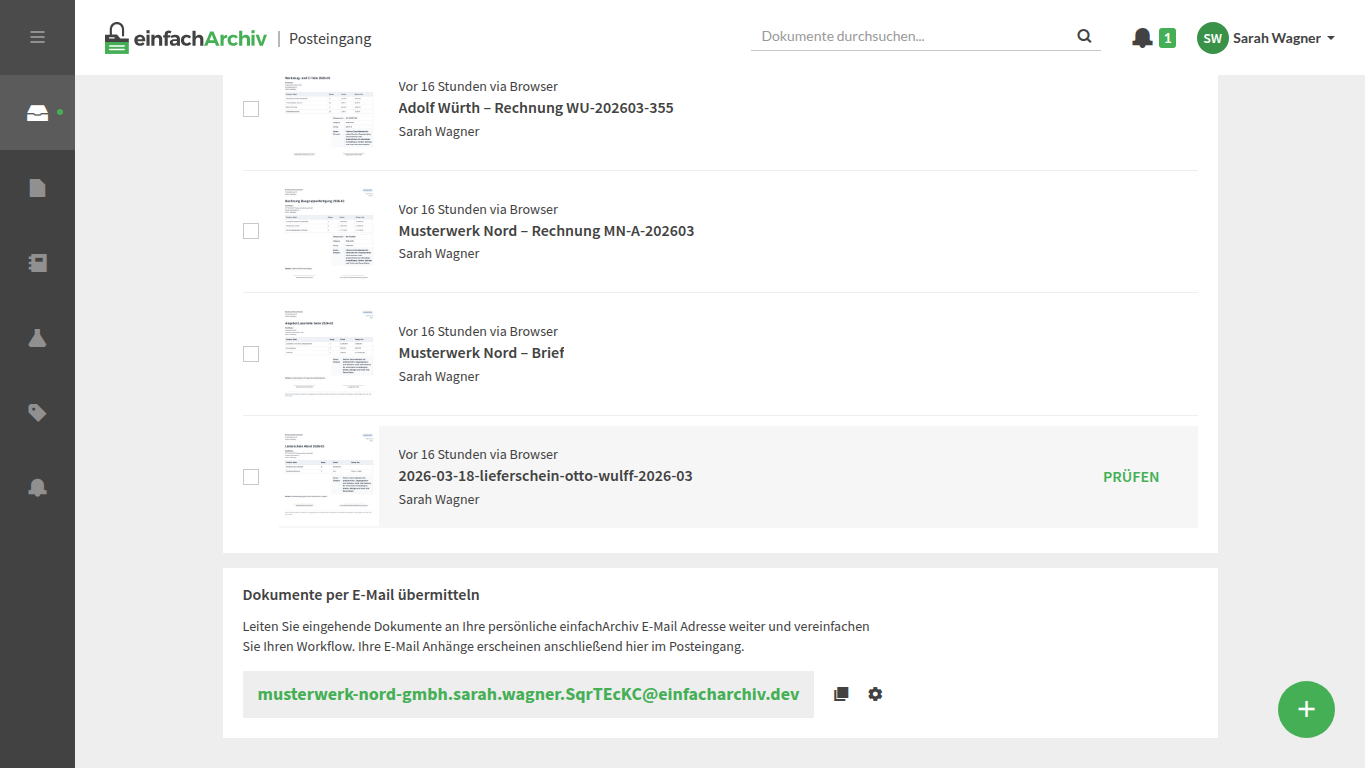
- Posteingang öffnen: Öffnen Sie den Posteingang und scrollen Sie nach unten.
- Adresse ablesen: Dort sehen Sie Ihre persönliche E-Mail-Adresse, die eindeutig Ihrem Benutzer und Ihrem aktuellen Unternehmen zugeordnet ist.
- Unternehmensbezug beachten: Wenn Sie das Unternehmen wechseln, ändert sich auch die zugehörige persönliche Adresse.
2. Was beim E-Mail-Import passiert
- Normale Anhänge: Enthält eine E-Mail Anhänge wie PDF, JPG oder PNG, wird jeder Anhang als eigenes Dokument im Posteingang angelegt.
- E-Mail ohne Anhang: Hat die E-Mail keinen Anhang, wird die Nachricht selbst als Dokument übernommen.
- E-Mail bleibt nachvollziehbar: Zusätzlich bleibt die zugrunde liegende E-Mail mit Betreff, Text und Anhängen nachvollziehbar.
- Maximal 25 Anhänge: Pro E-Mail werden maximal 25 Anhänge verarbeitet.
- ZIP-Grenzen beachten: Wenn ZIP-Anhänge automatisch entpackt werden, gelten die ZIP-Grenzen aus dem Posteingang: maximal 250 Dateien pro ZIP, maximal 40 MB pro entpackter Datei und maximal 200 MB Gesamtinhalt nach dem Entpacken.
3. EML- und MSG-Dateien verarbeiten
EML-Dateien
Laden Sie eine EML-Datei hoch oder senden Sie sie per E-Mail, verarbeitet einfachArchiv deren Inhalt wie eine normale E-Mail.
Anhänge werden automatisch extrahiert und als einzelne Dokumente angelegt.
MSG-Dateien
Outlook-MSG-Dateien werden ebenfalls verarbeitet.
Anhänge aus MSG-Dateien werden zuverlässig extrahiert und als eigene Dokumente abgelegt.
Die Nachricht selbst bleibt zusätzlich erhalten und kann später in der Vorschau angezeigt werden.
- Dateinamen bleiben verständlich: Auch bei EML- und MSG-Dateien versucht einfachArchiv, Dateinamen und Sonderzeichen sauber zu übernehmen.
4. Zusätzliche Regeln für E-Mail-Anhänge
4.1 Bilder in E-Mails ignorieren
Unter Einstellungen → Features können Sie festlegen, dass eingebettete Bilder, z. B. aus Signaturen, nicht als eigene Dokumente importiert werden.
4.2 Quittungen in E-Mails ignorieren
Sie können aktivieren, dass Quittungen aus E-Mails nicht als eigenes Dokument importiert werden, wenn in derselben E-Mail bereits eine Rechnung enthalten ist. Das reduziert unnötige Doppelimporte.
4.3 ZIP-Anhänge in E-Mails entpacken
Optional können ZIP-Anhänge aus eingehenden E-Mails automatisch entpackt werden.
Lässt sich die ZIP-Datei erfolgreich entpacken, werden die enthaltenen Dateien einzeln im Posteingang angelegt.
Beim Entpacken gelten maximal 250 Dateien pro ZIP, maximal 40 MB pro entpackter Datei und maximal 200 MB Gesamtinhalt nach dem Entpacken.
Kann die ZIP-Datei nicht entpackt werden oder überschreitet sie eine dieser Grenzen, bleibt sie als ZIP-Datei im Posteingang erhalten.
5. Neue E-Mail-Adresse anfordern
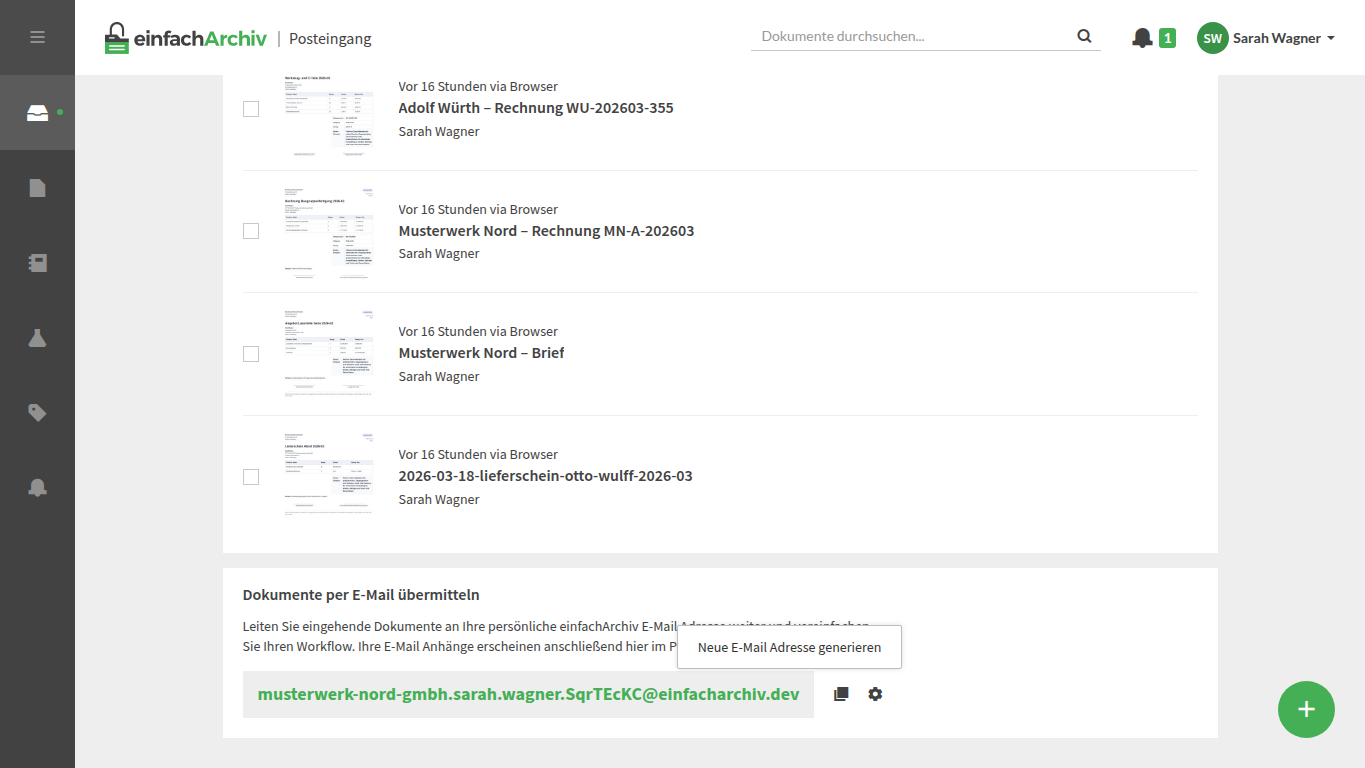
Wenn Ihre persönliche Adresse kompromittiert wurde oder unerwünschte Nachrichten empfängt, können Sie direkt im Posteingang eine neue Adresse anfordern:
Klicken Sie neben der Adresse auf das Zahnrad-Icon.
Wählen Sie „Neue E-Mail-Adresse anfordern“.
Die bisherige Adresse wird sofort deaktiviert.
Wichtig: Passen Sie danach bestehende Weiterleitungsregeln in Ihrem E-Mail-Programm an.
6. Automatische Weiterleitung per E-Mail-Regel
- Regel im Mail-Programm anlegen: Richten Sie in Outlook, Gmail oder einem anderen Mail-Programm eine Weiterleitung an Ihre persönliche einfachArchiv-Adresse ein.
Geeignete Kriterien wählen: Typische Regeln sind z. B.:
Betreff enthält „Rechnung“
Absender ist ein bekannter Lieferant
E-Mail enthält PDF-Anhänge
- Ablauf beschleunigen: So landen wiederkehrende Belege ohne manuelle Zwischenschritte im Posteingang.
7. Tipps & Best Practices
- Adresse nicht unnötig weitergeben: Teilen Sie die Adresse nur intern oder mit vertrauenswürdigen Partnern.
- Importregeln bewusst aktivieren: Prüfen Sie, ob Bild-Ignore, Quittungs-Ignore und ZIP-Entpacken zu Ihrem Arbeitsablauf passen.
- Neue Formate testen: Wenn Sie mit Outlook-MSG oder EML-Dateien arbeiten, senden Sie zunächst eine Testdatei und prüfen Sie das Ergebnis im Posteingang.
- Regeln nach Adresswechsel aktualisieren: Nach dem Erstellen einer neuen Adresse funktionieren alte Weiterleitungen nur noch, wenn Sie sie anpassen.
8. Häufige Fragen
Werden MSG-Dateien unterstützt?
Ja. Outlook-MSG-Dateien können verarbeitet werden, inklusive Anhängen.
Was passiert mit ZIP-Anhängen in E-Mails?
Wenn die Team-Funktion dafür aktiv ist, versucht einfachArchiv, die ZIP-Datei automatisch zu entpacken. Falls das nicht möglich ist, bleibt die ZIP-Datei als Dokument erhalten.
Werden Quittungen immer importiert?
Nicht zwingend. Wenn die entsprechende Funktion aktiv ist und gleichzeitig eine Rechnung in derselben E-Mail enthalten ist, kann die Quittung ignoriert werden.
Was geschieht mit mehr als 25 Anhängen?
Es werden maximal 25 Anhänge pro E-Mail verarbeitet.
Mit Ihrer persönlichen einfachArchiv-E-Mail-Adresse machen Sie den E-Mail-Import deutlich robuster und flexibler. Neben klassischen Anhängen lassen sich auch EML- und MSG-Dateien, optionale ZIP-Archive und gezielte Filterregeln zuverlässig in Ihren Posteingang übernehmen.
Brauchen Sie noch Hilfe? Team fragen