Dokumente: Überblick & Organisation
Archivierte Dokumente verwalten, exportieren, teilen und über Ordner strukturiert organisieren
Geschrieben von Philip Günther
Im Bereich Dokumente verwalten Sie alle bereits archivierten Unterlagen in einfachArchiv. Hier organisieren Sie Ordner, filtern und sortieren Belege, öffnen Detailansichten und starten Aktionen wie Export, Freigabelink oder Ordnerduplizierung.
1. Aufbau der Dokumentenübersicht
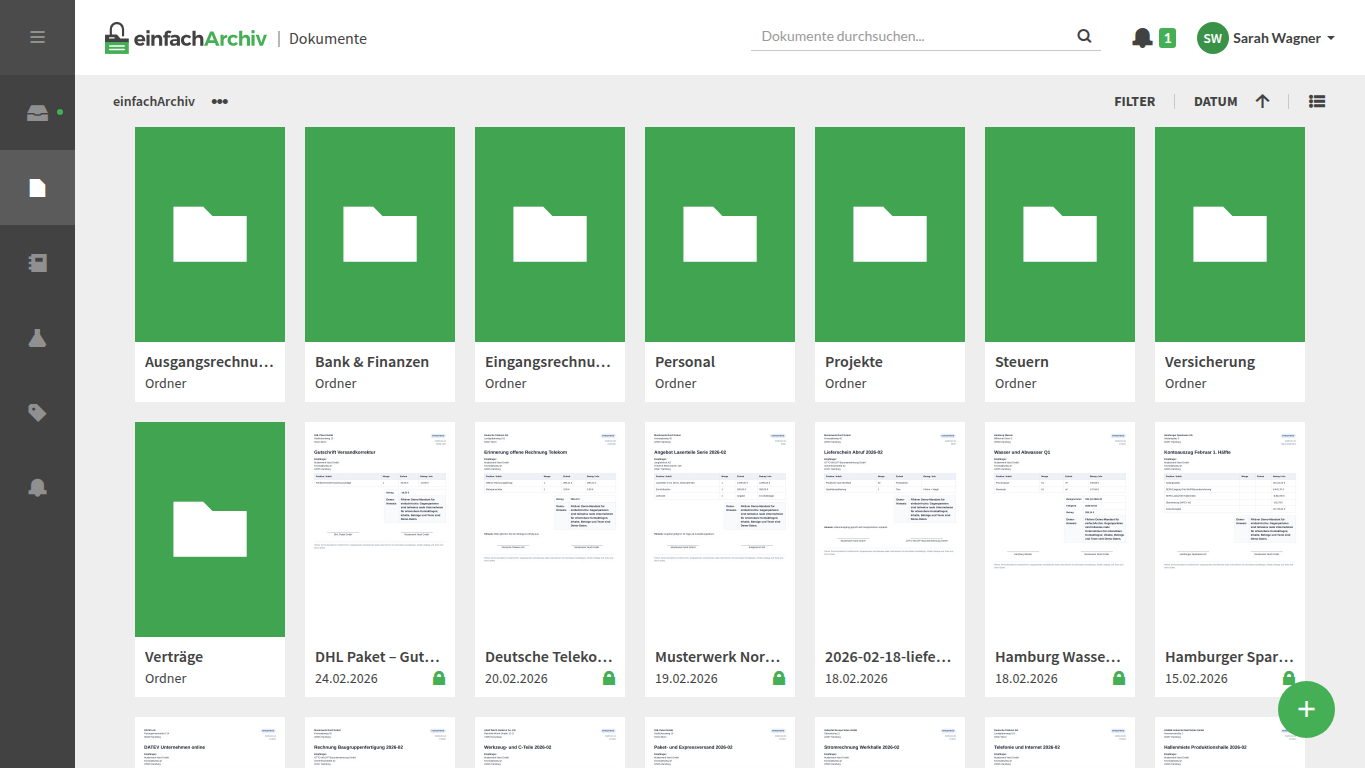
Ordner und Dateien
Im oberen Bereich sehen Sie Ihre Ordner.
Darunter folgen die archivierten Dokumente.
Ansichten
Kachelansicht: Gut für schnelle optische Orientierung.
Listenansicht: Gut für größere Mengen, auswählbare Spalten und systematisches Arbeiten.
Listen-Vorschau: In der Listenansicht können Sie ein Dokument anklicken und rechts eine Vorschau öffnen, ohne die Liste vollständig zu verlassen.
Hinweis: Zwischen beiden Ansichten wechseln Sie oben rechts.
2. Menü im Archiv und in Ordnern
Über das Drei-Punkte-Menü stehen je nach Position unterschiedliche Aktionen zur Verfügung.
Im Hauptarchiv
Neuen Ordner erstellen
Vollständiges Archiv exportieren
Exporte anzeigen
In einem Unterordner
Bearbeiten
Verschieben
Diesen Ordner löschen
Diesen Ordner exportieren
Exporte anzeigen
Ordnerstruktur duplizieren
Wichtig: Exporte werden im Hintergrund erstellt und später im Bereich „Exporte“ bereitgestellt.
3. Ordner verwalten
- Ordner erstellen: Erstellen Sie neue Ordner über das Menü im Hauptarchiv oder innerhalb bestehender Ordner.
- Ordner verschieben: Unterordner lassen sich in eine andere Ebene verschieben.
- Ordner löschen: Beim Löschen eines Ordners verschwindet die Struktur. Dokumente bleiben erhalten.
- Ordnerstruktur duplizieren: Für wiederkehrende Ablagen können Sie eine Ordnerstruktur inklusive Unterordner duplizieren. Mehr dazu im Artikel „Ordnerstruktur duplizieren: Vorlagen für Jahr und Monat anlegen“.
4. Filtern und sortieren
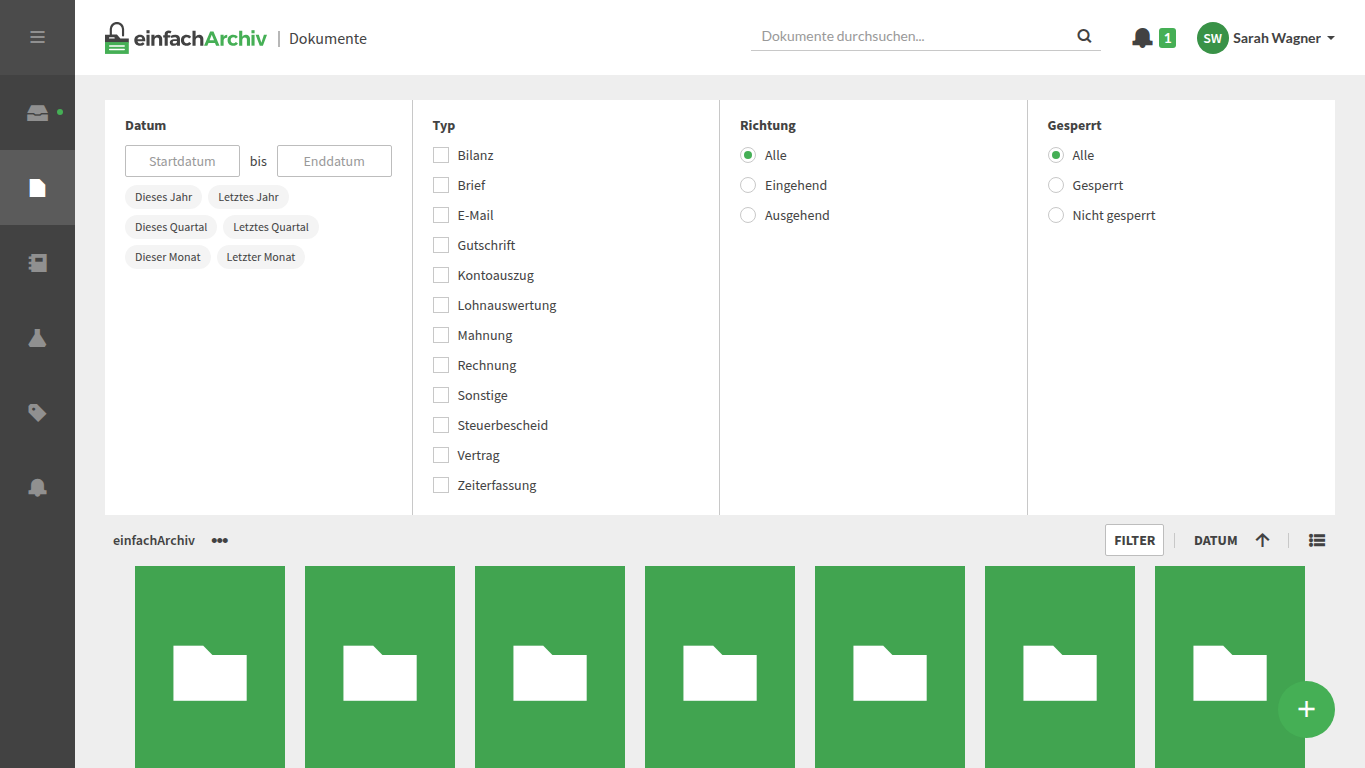
Im Bereich Dokumente können Sie u. a. nach folgenden Kriterien arbeiten:
Datum
Dokumenttyp
Richtung
Sperrstatus
Name, Datum oder „Gesperrt bis“ als Sortierkriterium
5. Listenansicht anpassen
- Spalten ein- und ausblenden: In der Listenansicht können Sie festlegen, welche Spalten angezeigt werden, z. B. Dokumenttyp, Tags oder Betrag.
- Beträge auswerten: Wenn die Betragsspalte eingeblendet ist, zeigt einfachArchiv am Ende der Liste eine Summenzeile. Beträge in unterschiedlichen Währungen werden getrennt summiert.
- Dokumente schneller durcharbeiten: In der Dokument-Leiste können Sie zum vorherigen oder nächsten Dokument der aktuellen Liste springen, ohne zurück in die Übersicht zu wechseln.
6. Dokumente öffnen und bearbeiten
- Detailansicht öffnen: Klicken Sie auf ein Dokument, um die Detailansicht zu öffnen.
- Metadaten pflegen: Dort bearbeiten Sie Absender, Empfänger, Typ, Tags und weitere Angaben.
Weitere Details finden Sie im Artikel „Dokumentinformationen: Metadaten prüfen und pflegen“.
- Historie nachvollziehen: Änderungen erscheinen im Protokoll oder Versionsverlauf.
7. Wichtige Aktionen direkt am Dokument
Je nach Dokumenttyp und Status stehen oben in der Dokumentansicht zusätzliche Aktionen zur Verfügung:
- Herunterladen: Lädt das Dokument auf Ihren Rechner.
- In separatem Fenster öffnen: Öffnet das Dokument separat im Browser.
- Link teilen: Für archivierte Dokumente können Sie einen geheimen Freigabelink erzeugen.
- PDF-Ansicht als Standard festlegen: Bei PDF-Dokumenten können Sie Ihre bevorzugte Standardansicht festlegen, z. B. Seitenbreite oder ganze Seite.
- Word-Dateien direkt ansehen: DOC- und DOCX-Dateien lassen sich in der Vorschau direkt im Browser öffnen.
- In den Papierkorb legen: Möglich, sofern keine Sperrfrist dies verhindert.
8. Exporte aus dem Archiv
- Vollständiges Archiv exportieren: Startet einen Export des gesamten Archivs.
- Ordner exportieren: Erstellt einen Export eines einzelnen Ordners inklusive Unterordner.
- Bereitstellung: Nach dem Start wird der Export im Hintergrund erzeugt und anschließend im Bereich „Exporte“ bereitgestellt.
9. Tipps & Best Practices
- Listenansicht für Masse: Nutzen Sie die Listenansicht, wenn Sie viele Dokumente vergleichen oder strukturiert abarbeiten möchten.
- Ordner nur so tief wie nötig: Eine flache Struktur bleibt langfristig übersichtlicher.
- Freigabelinks bewusst einsetzen: Teilen Sie Dokumente per Link nur dann, wenn ein externer Zugriff wirklich sinnvoll ist.
- Exporte nicht mit Sofortdownload verwechseln: Größere Exporte werden nicht sofort heruntergeladen, sondern zunächst erstellt.
10. Häufige Fragen
Kann ich mein gesamtes Archiv herunterladen?
Ja. Der Export wird über „Vollständiges Archiv exportieren“ gestartet und später im Bereich „Exporte“ zum Download bereitgestellt.
Kann ich einen einzelnen Ordner exportieren?
Ja. Dafür gibt es im Ordnermenü die Aktion „Diesen Ordner exportieren“.
Kann ich Dokumente aus der Übersicht teilen?
Ja. In der Dokumentansicht archivierter Dokumente steht die Funktion „Link teilen“ zur Verfügung.
Was passiert, wenn ich einen Ordner lösche?
Die Ordnerstruktur wird entfernt, die enthaltenen Dokumente bleiben erhalten.
Mit Dokumente in einfachArchiv verwalten Sie nicht nur Ihre Archivstruktur, sondern auch Exporte, Freigaben und wiederkehrende Ordnerablagen. Damit ist dieser Bereich das zentrale Steuerpult für alle bereits archivierten Unterlagen.
Brauchen Sie noch Hilfe? Team fragen